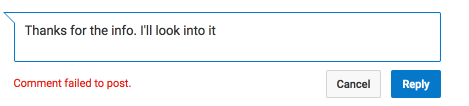
Por ahora, tienes que recurrir a soluciones manuales para deshacerte del mensaje de error en YouTube hasta que lancen una actualización que lo solucione.
Se especula que la razón por la que existe el «Comentario fallido» es porque YouTube quiere mitigar los comentarios de spam por bots.
Los bots suelen publicar un comentario en un vídeo de YouTube sin saltarse los anuncios ni ver el vídeo completo, ya que no tienen la capacidad de hacerlo.
Por lo tanto, saltarse un anuncio podría ser una forma de CAPTCHA para determinar si eres un bot o un humano.
Cómo solucionar el problema de «No se ha podido publicar el comentario» en YouTube
Para solucionar el error «No se pudo publicar el comentario» en YouTube, puedes o bien probar omitir el anuncio, dejar que se reproduzca el vídeo o borrar las cookies y los datos del sitio.
Como alternativa, puedes intentar utilizar la aplicación de YouTube en tu dispositivo móvil en lugar de un ordenador de sobremesa para publicar tu comentario.
Prueba a omitir el añadido, a dejar que se reproduzca el vídeo o a borrar las cookies y los datos del sitio (si utilizas YouTube en un ordenador de sobremesa).
Si sigues sin poder publicar tu comentario, intenta utilizar la aplicación de YouTube en tu dispositivo móvil en lugar de un ordenador de sobremesa.
El mensaje de error suele producirse cuando respondes a un comentario en un vídeo con un anuncio en pausa.
Además, se sabe que el error se produce cuando estás utilizando YouTube en un escritorio.
A pesar de su trivialidad, muchos usuarios de YouTube no tienen ni idea de cómo solucionar el error «El comentario no se ha podido publicar».
A no ser que seas capaz de deshacerte de él, tú no podrás responder a los comentarios en YouTube.
Entremos en detalle en las tres soluciones.
1. Omitir el anuncio
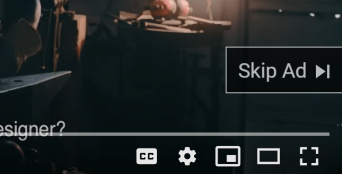
En primer lugar, puedes probar omitir el anuncio en el vídeo.
El mensaje de error suele producirse porque intentas responder a un comentario en un vídeo que tiene un anuncio en pausa.
Para solucionar el error, intenta omitir los anuncios del vídeo antes de publicar un comentario.
Como se ha mencionado anteriormente en este artículo, lo más probable es que el mensaje de error se deba a que estás intentando responder a un comentario en un vídeo que tiene un anuncio en pausa.
Para deshacerte del error «No se ha podido publicar el comentario» en YouTube, tienes que omitir el/los anuncio(s) que aparecen en el vídeo.
Simplemente espera de 3 a 5 segundos hasta que se te dé la opción de saltar el anuncio.
A continuación, toca en «Saltar» para omitir el anuncio en el vídeo.
Una vez que hayas saltado el vídeo, intenta publicar tu comentario de nuevo.
Deberías poder publicar con éxito tu comentario después de haber saltado los anuncios del vídeo.
Muchos usuarios han confirmado que el problema se debía a la publicidad del vídeo.
Después de saltarlo, la mayoría consiguió solucionar el error.
2. Deja que se reproduzca el vídeo
En determinadas circunstancias, es posible que no puedas publicar un comentario en YouTube porque el vídeo no se está reproduciendo.
A veces, es posible que no puedas publicar un comentario en un vídeo de YouTube porque no se está reproduciendo.
Para solucionarlo, intenta reproducir el vídeo (en segundo plano) antes de publicar tu comentario.
Si has saltado todos los anuncios del vídeo pero sigues sin poder comentar, prueba a dejar que se reproduzca el vídeo en lugar de ponerlo en pausa.
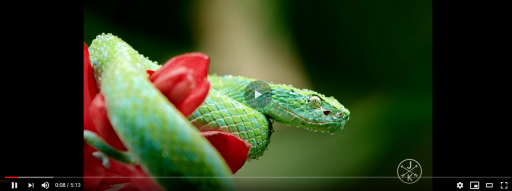
Simplemente haz clic en el vídeo para reproducirlo (si lo has pausado antes).
Entonces, deja que se reproduzca el vídeo de fondo mientras escribes tu comentario.
Mientras se reproduce el vídeo, publica tu comentario y comprueba si pasa.
También puedes utilizar este método si no hay un anuncio al principio del vídeo.
También puedes intentar ver/saltar hasta el final del vídeo y luego intenta comentar de nuevo.
3. Borra las cookies y los datos del sitio
Por último, puedes probar borrar las cookies y los datos del sitio para YouTube.
Al borrar las cookies y los datos del sitio se eliminará parte de tu información en YouTube, lo que puede ayudar a solucionar el error «No se pudo publicar el comentario».
Las cookies están diseñadas para guardar tu información de navegación.
Cuando borras las cookies y otros datos del sitio, tu información de navegación será eliminada.
Esto puede ayudar a arreglar el error «Comment failed to post» en YouTube.
Para borrar las cookies y los datos del sitio de YouTube en Chrome, debes acceder a la configuración de Chrome e ir a «Privacidad y seguridad».
Aquí tienes una guía paso a paso sobre cómo puedes borrar las cookies y otros datos del sitio para YouTube:
Toca el icono de los tres puntos en la esquina derecha de tu pantalla.
Pasa el cursor por encima de «Más herramientas».
Haz clic en «Borrar datos de navegación».
Cierra la pantalla emergente.
En «Privacidad y seguridad», selecciona «Cookies y otros datos del sitio».
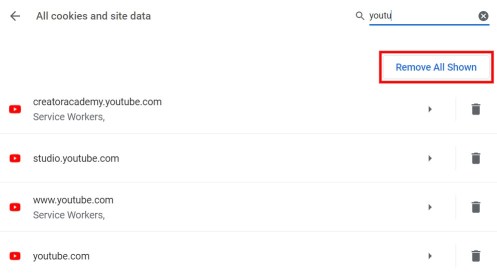
Desplázate hacia abajo y haz clic en «Ver todas las cookies y datos del sitio».
En la barra de búsqueda, busca «YouTube».
Por último, haz clic en «Eliminar todo» para eliminar todas las cookies y los datos del sitio de YouTube.
Una vez que hayas eliminado todas las cookies y los datos del sitio de YouTube, podrás puede necesitar iniciar sesión en YouTube de nuevo.
Deberías poder publicar un comentario después.
4. Borrar imágenes y archivos en caché
Por último, puedes probar borrar tu caché.
Ve a la configuración de tu Chrome > Privacidad y seguridad > Borrar datos de navegación > Imágenes y archivos en caché > Borrar datos.
Borrar la caché de tu navegador no sólo te permitirá eliminar los archivos basura, pero también liberará tu espacio de almacenamiento.
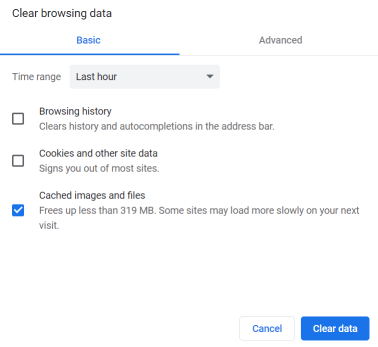
Para borrar las imágenes y archivos almacenados en caché en Chrome, debes acceder a la configuración de Chrome e ir a «Privacidad y seguridad».
Aquí tienes una guía paso a paso sobre cómo puedes borrar las imágenes y los archivos almacenados en la caché:
Toca el icono de los tres puntos en la esquina derecha de tu pantalla.
Pasa el cursor por encima de «Más herramientas».
Haz clic en «Borrar datos de navegación».
Marca «Imágenes y archivos en caché».
Haz clic en «Borrar datos» para borrar las imágenes y archivos almacenados en caché.
Una vez que hayas limpiado la caché de tu navegador, vuelve a YouTube e intenta publicar un comentario de nuevo.
Deberías poder publicar un comentario sin obtener ningún error.
Ten en cuenta que es posible que tengas que volver a iniciar sesión en YouTube después de borrar la caché.
Soluciones alternativas
Si no puedes comentar en un ordenador de sobremesa, puedes intentar publicar tu comentario utilizando la aplicación de YouTube en su lugar.
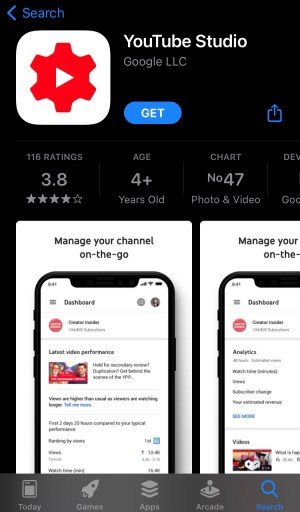
También puedes responder a los comentarios utilizando la aplicación YouTube Creator Studio.
Responde a los comentarios utilizando la aplicación YouTube/YouTube Creator Studio en tu dispositivo móvil en lugar de un ordenador de sobremesa.
Se sabe que el error «El comentario no se ha publicado» se produce si utilizas YouTube en un ordenador de sobremesa.
Si utilizas la aplicación de YouTube, se producirá mitigar el error de que se produzca.
Si quieres responder a los comentarios de tus vídeos, puedes hacerlo desde la aplicación YouTube Creator Studio.
Así es como puedes responder a los comentarios utilizando la aplicación aplicación YouTube Creator Studio:
Descarga la aplicación YouTube Creator Studio en el App Store/Google Play Store.
Accede a tu cuenta de YouTube.
Toca en «Comentarios».
Selecciona el comentario al que quieres responder.
Escribe tu respuesta en «Añadir una respuesta…».
Si respondes a los comentarios a través de la aplicación YouTube Creator Studio, no podrás recibirás el mensaje de error «No se ha podido publicar el comentario».
Conclusión
Si no puedes publicar un comentario en YouTube, lo más probable es que se deba a un anuncio en pausa.
Así que la próxima vez que no puedas publicar un comentario intenta saltarte el anuncioprimero.
Sin embargo, si sigues sin poder publicar un comentario, prueba a borrar la caché y las cookies de tu navegador.
Espero que este artículo te haya ayudado a solucionar el error «No se pudo publicar el comentario» en YouTube.
Si quieres evitar el error vuelva a ocurrir, asegúrate de omitir el anuncio en un vídeo antes de publicar un comentario.