Cómo solucionar el error «Error al enviar solicitud de red» en Instagram

¿Te aparece el error «Error al enviar solicitud de red» en Instagram?

Aquí está la segunda parte del error, «Inténtalo de nuevo cuando mejore la conexión».

El mensaje de error se produce cuando intentas ver tus solicitudes de mensajes en Instagram.

También puede ocurrir mientras te desplazas por tu feed en la aplicación.

En esta guía, aprenderás a solucionar «No se ha podido enviar la solicitud de red. Inténtalo de nuevo cuando mejore la conexión«en Instagram.

¿Por qué falla Instagram al enviar una solicitud de red?

Instagram no envía una solicitud de red porque los servidores no funcionan.

De lo contrario, no tienes una conexión a Internet activa o tu velocidad de Internet es demasiado lenta.

El error suele producirse cuando intentas ver tus solicitudes de mensajes en la aplicación.

Antes de intentar solucionarlo, debes comprobar si Instagram está caído.

Para ello, visita downdetector.com/status/instagram y comprueba si hay un pico en el gráfico.

Si hay un pico en el gráfico, es probable que el servidor de Instagram esté caído.

El tiempo de inactividad suele durar unas horas, así que debes esperar a que pase.

Otra forma de comprobar si Instagram está caído es buscar «Instagram caído» en Twitter.

Si está caído, normalmente habrá un aumento en el número de tweets diciendo que Instagram está caído.

Cómo solucionar el mensaje «Error al enviar solicitud de red» en Instagram

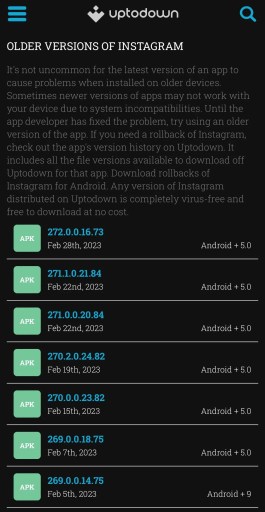
Para solucionar el «Error al enviar solicitud de red» en Instagram, intenta descargar una versión anterior de Instagram.

También puedes intentar actualizar la aplicación o utilizar la versión de escritorio de Instagram.

Si has enviado demasiadas solicitudes de mensajes, o si Instagram está caído, deberás esperar entre 24 y 48 horas para que se solucione el error.

Otros métodos de solución de problemas incluyen reinstalar la aplicación, forzar el cierre de la aplicación y volver a abrirla, o borrar la caché de la aplicación.

Solución 1: Descarga una versión anterior de Instagram

  1. Elimina la aplicación Instagram.
  2. Ir a https://instagram.en.uptodown.com/.
  3. Selecciona «Versiones anteriores».
  4. Elige una versión antigua de la aplicación.
  5. Selecciona «Descargar» para descargar el APK.

Nota: Esto sólo funciona para dispositivos Android; si utilizas un iPhone, tendrás que probar los otros métodos que se indican a continuación.

Solución 2: Actualiza la aplicación Instagram

  • Abre la App Store o Google Play Store y busca «Instagram».
  • Selecciona «Actualizar» para actualizar la aplicación.
  • Si no hay ninguna actualización disponible, tendrás que volver a comprobarlo más tarde.

Solución 3: Utiliza la versión de escritorio de Instagram

  1. Visita instagram.com en un navegador de escritorio o móvil.
  2. Inicia sesión en tu cuenta de Instagram.
  3. Navega hasta tu perfil y comprueba si tus solicitudes de mensajes son visibles.

Solución 4: Otros métodos de solución de problemas

  • Espera de 24 a 48 horas: Si has enviado demasiadas solicitudes de mensajes de una sola vez, tendrás que esperar hasta 48 horas para ver tus solicitudes de mensajes.
  • Cambia de red: Si estás conectado a Wi-Fi, cambia a datos móviles (y viceversa).
  • Forzar la salida y volver a abrir la aplicación: Desliza el dedo hacia arriba desde el centro de la pantalla, desliza el dedo hacia arriba en Instagram para forzar su salida y vuelve a abrirla.
  • Borra la caché de la aplicación: Para Android: Ajustes > Apps > Instagram > Almacenamiento > Borrar caché.
  • Desinstala y vuelve a instalar la aplicación: Elimina Instagram de tu pantalla de inicio y vuelve a instalarla desde App Store o Google Play Store.
Deja un comentario