La transmisión de YouTube con OBS (Open Broadcasting Software) requiere tu clave de transmisión de YouTube.
Si no proporcionas a OBS tu clave de transmisión de YouTube, puedes no podrás salir en directo con ella. Esto es similar si quieres transmitir usando otro software de transmisión.
YouTube tiene cambiado su interfaz de usuario varias veces a lo largo de los años.
Como resultado, puedes tener problemas para encontrar tu clave de flujo, ya que su ubicación cambia a menudo.
Si tienes problemas para encontrar tu clave de transmisión de YouTube, no busques más.
En esta guía, aprenderás a encontrar tu clave de flujo en YouTube en 4 sencillos pasos.
Cómo encontrar tu clave de transmisión en YouTube
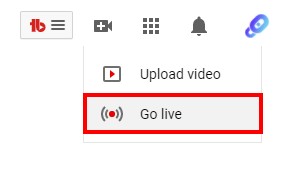
Para encontrar tu clave de transmisión de YouTube, tienes que hacer clic en el botón «Ir en directo» en la versión de escritorio de YouTube.
Después de hacer clic en «Ir en directo», selecciona «Ahora mismo», y podrás encontrar tu clave de transmisión.
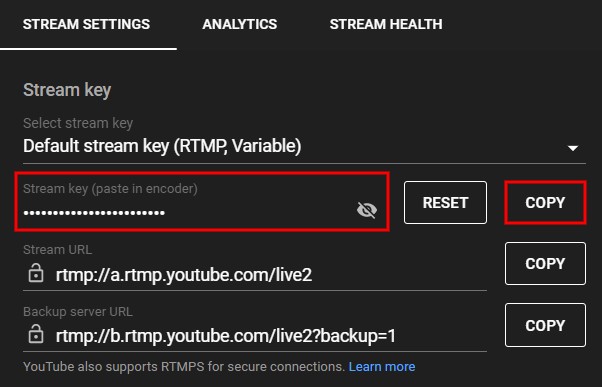
Para copiar tu clave de flujo, haz clic en el botón «Copiar» junto a él.
Después, tu clave de transmisión se copiará en tu portapapeles, y podrás pegarla en OBS, o en otro software de transmisión.
Sin embargo, si es la primera vez que sales en directo en YouTube, todavía no podrás acceder a tu clave de transmisión.
Si vas a entrar en directo en YouTube por primera veztienes que esperar 24 horas para activar tu cuenta.
Después de 24 horas, podrás entrar en directo y encontrar tu clave de transmisión.
Lamentablemente, no hay forma de evitar el periodo de espera de 24 horas.
Aquí tienes cómo encontrar tu clave de transmisión en YouTube:
Puedes ir a youtube.com o busca «YouTube» en Google.
Ten en cuenta que no podrás utilizar la aplicación móvil de YouTube para esto.
Hay un requisito mínimo de elegibilidad para que puedas entrar en directo en el móvil también, así que es probable que no lo hayas cumplido todavía.
Una vez que estés en la versión de escritorio de YouTube, inicia sesión en la cuenta con la que quieres entrar en directo.
En la barra de navegación superior, verás tu foto de perfil.
Haz clic en tu foto de perfil en la barra de navegación superior para abrir un menú de navegación.
El menú de navegación tiene dos opciones: «Cargar vídeo» y «Ir en directo».
Haz clic en «Entrar en directo». para entrar en directo en YouTube.
Continúa con el siguiente paso para saber cómo activar tu cuenta de YouTube para salir en directo.
2. Espera 24 horas para activar tu cuenta
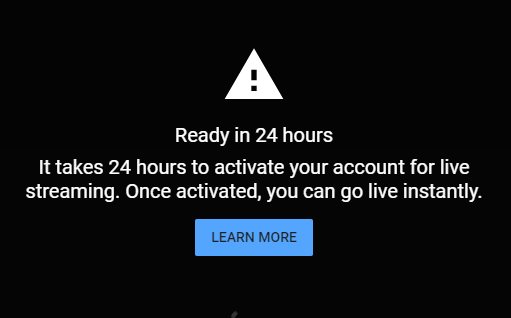
Si es la primera vez que sales en directo en YouTube, tienes que esperar 24 horas para que tu cuenta se active para la transmisión en directo.
Si no has recibido el aviso «Listo en 24 horas» (captura de pantalla anterior), puedes omitir este paso.
Después de hacer clic en el botón «Go live», es posible que recibas una advertencia que dice «Listo en 24 horas».
Esta es la advertencia completa: «Se necesitan 24 horas para activar tu cuenta para la transmisión en directo. Una vez activada, puedes entrar en directo al instante».
Si has recibido este aviso, significa que es tu primera vez que sales a la luz en YouTube.
Si es la primera vez que sales en directo en YouTube, tienes que esperar 24 horas para que se active tu cuenta.
Lamentablemente, no hay forma de evitar el periodo de espera de 24 horas.
Por lo tanto, tienes que ser paciente y esperar hasta el día siguiente para encontrar tu clave de transmisión de YouTube.
Una vez que se haya levantado la advertencia, pasa a los siguientes pasos para aprender a encontrar tu clave de transmisión.
3. Selecciona «Ahora mismo», y luego selecciona «Software de streaming»
4. Selecciona la opción «Ahora mismo».
Una vez que hayas esperado 24 horas, vuelve a entrar en YouTube y haz clic de nuevo en el botón «En directo».
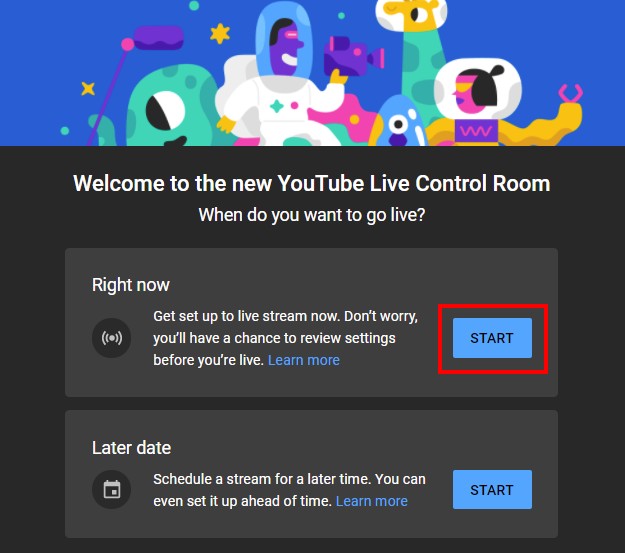
Esta vez, después de hacer clic en el botón, aterrizarás en el página de bienvenida en la que puedes seleccionar cuándo quieres salir a la luz.
En la página de bienvenida, verás dos opciones: «Ahora mismo» y «Fecha posterior».
La opción «Ahora mismo» te permite entrar en directo en YouTube inmediatamente después de haber revisado algunos ajustes.
Por otro lado, la opción «Fecha posterior» te permite programar tu transmisión en directo para una fecha futura.
Ya que estás buscando tu clave de transmisión, selecciona la opción «Ahora mismo». haciendo clic en el botón «Iniciar» que hay junto a ella.
Selecciona la opción «Software de streaming».
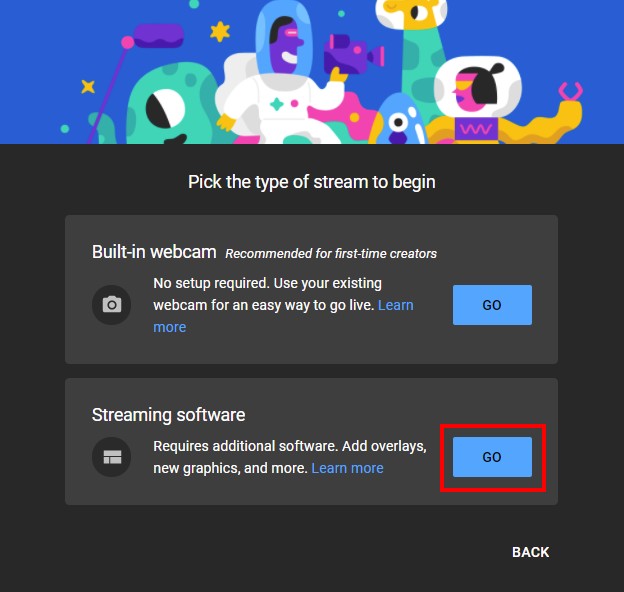
Después de hacer clic en el botón «Iniciar», llegarás a la página de opciones de streaming.
En la página de opciones de transmisión, verás dos tipos de flujos incluyendo la «cámara web incorporada» y el software de «streaming».
La opción «Cámara web integrada» te permite utilizar la cámara web de tu ordenador para entrar en directo en YouTube.
Por otro lado, la opción «Software de transmisión» te permite salir en directo utilizando un software de transmisión.
Dado que buscas la clave de transmisión, lo más probable es que quieras transmitir usando un software de transmisión como OBS.
Por lo tanto, haz clic en el botón «Ir» bajo «Software de streaming» para seleccionarlo.
4. Copia tu clave de flujo
Haz clic en el botón «Copiar» junto a tu clave de flujo para copiarla.
Una vez que hayas seleccionado la opción «Software de streaming», llegarás a tu panel de control de streaming.
Tu tablero de control de streaming se encuentra en YouTube Studio.
En tu panel de control de transmisión, verás un montón de ajustes, incluyendo la información de tu vídeo, los ajustes de transmisión, los ajustes adicionales y mucho más.
Debajo de tu vídeo, verás el «Configuración de la transmisión» ficha.
En la pestaña «Configuración de la transmisión», verás tu clave de transmisión, la URL de la transmisión y la URL del servidor de copia de seguridad.
Tu clave de transmisión de YouTube se encuentra en el apartado «Clave de transmisión».
Haz clic en «Copiar» para copiar tu clave de flujo.
Asegúrate de no compartir la clave con nadie, ya que podrán transmitir en directo con ella.
Una vez que hayas copiado tu clave de transmisión, puedes pegarla en el software de transmisión que estés utilizando.
Si utilizas OBS, pega tu clave de transmisión en el «Flujos».
A continuación, establece la configuración del servicio y del servidor en YouTube.
¡Has aprendido con éxito a encontrar tu clave de transmisión de YouTube!
Conclusión
La transmisión en vivo en YouTube es una gran alternativa a Twitch.
Sin embargo, salir en directo en YouTube utilizando sólo tu cámara web suele ser insuficiente.
Si quieres disponer de funciones de transmisión adicionales, como superposiciones, gráficos y otras, debes seleccionar la opción «Software de transmisión».
Sin embargo, si utilizas un software de streaming como OBS, tienes que proporcionar tu clave de transmisión para salir en directo.
Afortunadamente, encontrar tu clave de transmisión en YouTube es fácil siguiendo esta guía.