Esto es lo que realmente hace archivar chats en WhatsApp
Casi todos los usuarios de Internet móvil tienen WhatsApp: 1.500 millones de personas de todos los rincones del mundo utilizan esta aplicación. Su popularidad ha crecido aún más con la introducción de otra de sus muchas fantásticas funciones: la función de archivo.
El objetivo principal de esta función es, sencillamente, permitirte conservar todos tus mensajes. Además, es una forma estupenda de asegurarte de que ningún tercero podrá husmear en tus conversaciones privadas.
Probablemente hayas visto esta función en tu configuración y seas consciente de ella, pero ¿conoces todas las opciones y ventajas que aporta? Vamos a explorarla.
Pasos sencillos
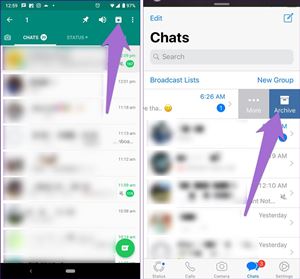
Si todavía no has probado la función de archivo porque temías que fuera complicada, debes saber que es bastante sencilla. Todo se reduce a simplemente pulsar el icono Archivo. Aparecerá en Android después de mantener pulsado el chat, y en iPhone, tendrás que deslizar de derecha a izquierda en el chat.
Individual o en grupo
Puedes archivar tanto un chat individual como un grupo de conversaciones. La única condición es que necesitas archivar hilos de chat completos, por lo que archivar un solo mensaje o un archivo multimedia concreto dentro del chat no es posible.
Incluso puedes archivar todos tus chats simultáneamente, limpiando toda tu bandeja de entrada sin borrar nada. En Android, tendrás que tocar el icono de los tres puntos en la esquina superior derecha, y luego elegir consecutivamente: Ajustes – Chats – Historial de chats – Archivar todos los chats. En la pestaña Ajustes del iPhone, deberás pulsar en Chats y, a continuación, en Archivar todos los chats.
Desaparición accesible
Ahora bien, ¿qué ocurre cuando archivas un chat? Más o menos lo mismo que hace esta función en Instagram o Gmail: el chat desaparecerá de la lista de conversaciones de la ventana principal, pero seguirá siendo completamente accesible. Puedes consultar tus mensajes archivados y desarchivarlos cuando te apetezca.
Meramente oculto
Puesto que archivar un chat no hace otra cosa que ocultarlo de la vista principal, puedes recibir mensajes de todos los chats archivados. Si te preocupa perdértelos, debes saber que recibirás una notificación o cada mensaje nuevo, aunque hayas archivado el chat. Después de que llegue el mensaje, el hilo de conversación vuelve a aparecer en la lista principal, por lo que se desarchiva automáticamente.
Secreto bidireccional
Archivar tiene que ver con una visión clara y los recuerdos. WhatsApp no notificará a la otra persona si archivas la conversación, como tampoco le informa si la has borrado. Tampoco tiene ningún efecto sobre tu estado en línea: todos los chats archivados seguirán mostrando si estás en línea. Sin embargo, se trata de un secreto bidireccional: tampoco hay forma de saber si otra persona ha archivado tu chat.
No se han ido
Si es la primera vez que utilizas esta función, puede que te preocupe no poder encontrar los chats archivados. No tienes por qué preocuparte. Sólo es posible que estés buscando en los lugares equivocados.
En Android, encontrarás las conversaciones archivadas desplazándote hasta la parte inferior de la pantalla de Chats. En iPhone, los chats archivados están justo en la parte superior de la pestaña Chats.
Volver a Bandeja de entrada
Devolver un chat archivado a tu bandeja de entrada es igualmente sencillo. En Android, tendrás que pulsar y mantener pulsado un chat concreto y, a continuación, pulsar la opción Desarchivar. Eso devolverá inmediatamente ese chat a la bandeja de entrada. En el iPhone, deberás deslizar el dedo hacia la izquierda sobre el chat elegido y pulsar en Desarchivar.
Eliminar sigue siendo una opción
No es necesario desarchivar un chat si deseas eliminarlo. El proceso es el mismo que desarchivar, aunque en su lugar debes seleccionar Eliminar. Android te mostrará una ventana emergente para que confirmes. En iPhone, tendrás que pulsar en Más después del barrido, y luego en Eliminar.
Ten en cuenta que Archivar sólo sirve para ocultar mensajes y ordenar, mientras que Eliminar es un paso más permanente. Hay formas de recuperar una trampa eliminada, pero es una complicación innecesaria, así que ten cuidado con esta elección.
Archiva tus chats para ordenar la bandeja de entrada
Esto es todo lo que puede ocurrir cuando archivas un chat en WhatsApp, por lo que sabemos. Si te has encontrado con algún otro efecto secundario, nos gustaría saberlo en la sección de comentarios más abajo.