Cómo cambiar el icono de tu aplicación de Instagram (nueva guía)
¿Quieres cambiar el icono de tu aplicación de Instagram sin tener que utilizar aplicaciones de terceros?
Estás de suerte porque Instagram acaba de lanzar una nueva función ¡en la que puedes cambiar el icono de la aplicación!
La función es un huevo de Pascua (función oculta) como parte de la celebración del 10º cumpleaños de Instagram, el 6 de octubre de 2020.
Los usuarios de Android e iOS pueden cambiar el icono de su aplicación de Instagram (a partir de un huevo de Pascua), entre otras funciones.
Los usuarios de Android e iOS ahora pueden cambiar el icono de la aplicación Instagram por uno personalizado en la propia aplicación.
Puedes elegir entre varios colores: púrpura, verde, naranja y otros.
Además de los iconos personalizados de la aplicación, se ha lanzado un mapa de historias privadas y compras en IGTV.
El huevo de Pascua de los iconos de aplicaciones personalizados fue tuiteado por Instagram como una pista usando emojis.
¿Eres capaz de descifrar la cadena de emojis del tuit?
Si no eres capaz, no te preocupes, porque este artículo te guía sobre cómo cambiar el icono de tu aplicación de Instagram (paso a paso).
??????????????
Secreto > Instagram > Ajustes > Baja la pantalla tres veces > Emoji de cara de fiesta > Regalo (cambiador de iconos).
En pocas palabras, la cadena emoji significa Secreto > Instagram > Ajustes > Baja la pantalla tres veces > Emoji de fiesta > Regalo (Cambiador de iconos).
Sin más preámbulos, te explicamos cómo puedes cambiar el icono de tu aplicación de Instagram.
Tabla de contenidos
Actualiza la aplicación de Instagram
Abrir Instagram
Ve a tus ajustes
Tira hacia abajo para actualizar
Elige tu icono favorito
1. Actualiza la aplicación de Instagram
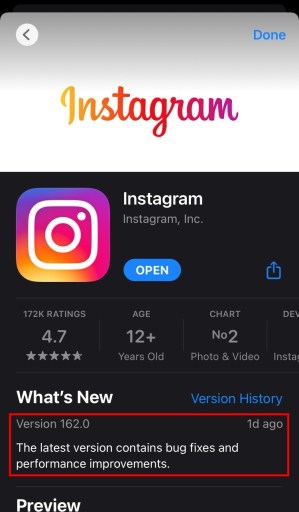
En primer lugar, lo que debes hacer es actualizar la aplicación de Instagram.
Para cambiar tu icono de Instagram, tienes que actualizar la aplicación a la última versión (162.0).
De lo contrario, no podrás acceder a la nueva función para cambiar tu icono en la aplicación de Instagram.
Los iconos personalizados forman parte de la actualización del 10º cumpleaños de Instagram, por lo que tendrás que actualizar la aplicación para poder acceder a ellas.
Si no actualizas la aplicación de Instagram a la última versión, no podrás acceder a los iconos personalizados.
Así es como puedes actualizar la aplicación de Instagram en un iPhone:
Ve a la App Store.
Toca el icono del perfil en la esquina superior derecha de la pantalla.
Desplázate hacia abajo y busca Instagram.
Toca en «Actualizar» para actualizar Instagram a la última versión.
Así es como puedes actualizar la aplicación de Instagram en un dispositivo Android:
Toca en la barra de opciones de la esquina superior izquierda de la pantalla.
Toca en «Mis aplicaciones y juegos».
Busca Instagram y toca en «Actualizar» para actualizar Instagram a la última versión.
Una vez que hayas actualizado Instagram a la última versión, podrás cambiar su icono en la propia aplicación.
2. Abre Instagram
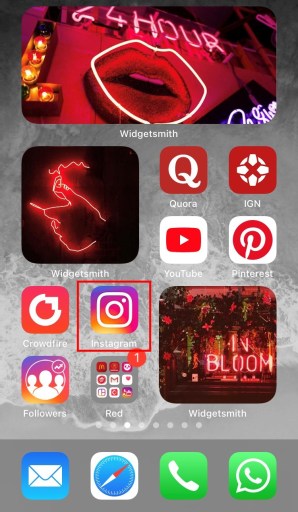
A continuación, abre la aplicación Instagram en tu dispositivo.
Asegúrate de que la aplicación Instagram está actualizada a la última versión del paso anterior.
De lo contrario, no podrás acceder al cambiador de iconos más adelante.
En esta guía, no necesitarás descargar una aplicación de terceros para cambiar el icono de tu aplicación de Instagram.
En su lugar, puedes cambiar el icono de la aplicación de Instagram en la propia aplicación, lo cual es menos molesto.
En esta guía, tú no necesitarás descargar una aplicación de terceros para cambiar el icono de tu aplicación de Instagram.
Puedes hacerlo con iOS14, pero no es necesario si actualizaste Instagram el 6 de octubre.
En su lugar, puedes cambiar el icono de la aplicación de Instagram en la propia aplicación, que es menos molesto.
3. Ve a tus ajustes
Lo siguiente que debes hacer es ir a la configuración de Instagram.
En la página de ajustes es donde se encuentra el huevo de Pascua del cambiador de iconos.
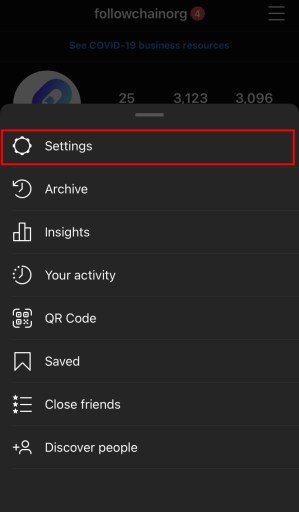
Puedes hacerlo yendo a tu perfil y tocando en el menú en la esquina superior derecha de la pantalla.
Después de tocarlo, se abrirá el menú.
Toca en «Ajustes» para acceder a los ajustes de Instagram.
La página de ajustes es donde se encuentran los Huevo de Pascua se encuentra.
4. Tira hacia abajo para actualizar
Ahora que estás en los ajustes de Instagram, puedes encontrar y activar el huevo de Pascua.
Aquí es donde ocurre la magia.
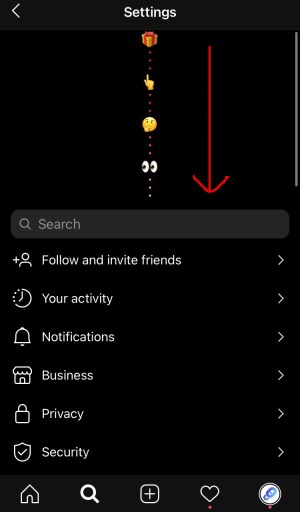
En la página de ajustes, baja la pantalla tres veces con los dos pulgares.
No lo sueltes hasta que se complete la «animación».
En la página de ajustes, baja la pantalla como si refrescaras tu feed de Instagram.
Pero en lugar de tirar y soltar ligeramente, tienes que tirar y arrastrar la pantalla hacia abajo hasta que se complete la «animación».
Necesitas usar dos pulgares para esto ya que es una «animación» larga.
Cuando hayas arrastrado la pantalla hacia abajo durante un rato, verás un emoji de cara de fiestay la página de ajustes pasará a ser una página de iconos personalizados.
Aquí tienes una guía paso a paso sobre cómo puedes hacer esto:
Ve a tu configuración.
Tira de la pantalla hacia abajo con el pulgar derecho.
Arrastra la pantalla hacia abajo utilizando el pulgar izquierdo.
Vuelve a arrastrar la pantalla hacia abajo con el pulgar derecho.
Cuando hayas arrastrado la pantalla hacia abajo tres veces, verás un emoji de cara de fiesta y la página de ajustes pasará a ser una página de iconos personalizados.
¡Has encontrado el huevo de Pascua de los iconos personalizados!
5. Elige tu icono favorito
Una vez que estés en la página de iconos personalizados, puedes cambiar tu icono de Instagram.
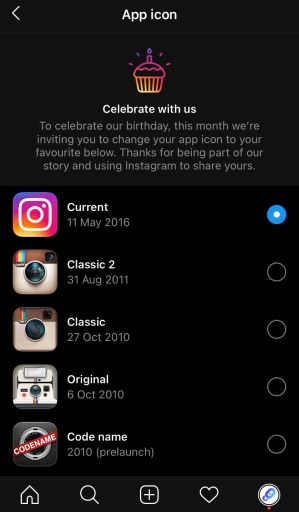
Una vez que estés en la página de iconos personalizados, hay 13 iconos entre los que puedes elegir.
Selecciona tu icono favorito y toca en «Aceptar» para cambiar tu icono de Instagram.
Hay 13 iconos de Instagram entre los que puedes elegir.
Aquí está la lista completa de iconos que puedes elegir en la página:
Icono de Instagram
Descripción
Actual
11 de mayo de 2016
Clásico 2
31 Ago 2011
Clásico
27 Oct 2010
Original
6 de octubre de 2010
Nombre en clave
2010 (pre-lanzamiento)
Crepúsculo
Púrpura
Amanecer
Naranja
Aurora
Verde
Orgullo
Arco iris
Oro
Oro
Oscuro
Blanco y negro
Luz
Blanco y negro
Muy oscuro
Negro
Sólo tienes que seleccionar el icono al que quieres cambiar pulsando sobre él.
Una vez que hayas tocado un icono, aparecerá un mensaje que dirá: «Has cambiado el icono de «Instagram»».
Toca en «Aceptar». y tu icono de Instagram cambiará por el que hayas seleccionado.
FAQ
¿Cómo se cambia el icono de Instagram?
Actualiza tu aplicación de Instagram a la versión 162.0.
Ve a tu perfil de Instagram, pulsa en el menú y luego pulsa en «Ajustes».
Tira tres veces de la pantalla hacia abajo con los dos pulgares para acceder al huevo de Pascua.
Selecciona uno de los 13 iconos para cambiar tu icono de Instagram.
¿Cómo puedo obtener el antiguo icono de Instagram?
A partir del 6 de octubre, puedes recuperar el antiguo icono de Instagram gracias a un huevo de Pascua en tus ajustes de Instagram.
Así es como puedes conseguir el antiguo icono de Instagram:
Actualiza la aplicación de Instagram a la versión 162.0 > abre Instagram > perfil > menú > ajustes > baja la pantalla tres veces con los dos pulgares > selecciona el segundo icono de Instagram de la parte superior de la lista.
¿Por qué ha cambiado mi icono de Instagram?
A partir del 11 de mayo de 2016, el antiguo icono de Instagram ha cambiado por uno nuevo.
Esto forma parte del rediseño del logotipo de Instagram, con el que pretendían aplanar el icono, hacerlo más sencillo y más brillante.
Conclusión
¡Y ahí lo tienes! Has aprendido a cambiar el icono de tu aplicación de Instagram en la propia aplicación de Instagram.
Ten en cuenta que la posibilidad de cambiar el icono de tu aplicación de Instagram forma parte de Celebración del 10º cumpleaños de Instagram actualización.
Si no puedes acceder al cambiador de iconos de aplicaciones en tus ajustes, es posible que la función se haya eliminado.
Después de todo, la función sólo está disponible durante un tiempo limitado.
Si actualizas la aplicación de Instagram en sus futuras versiones, es posible que se elimine esta función.
Por lo tanto, si quieres conservar la función, intenta abstenerte de actualizar la aplicación hasta que se lance una actualización mayor.