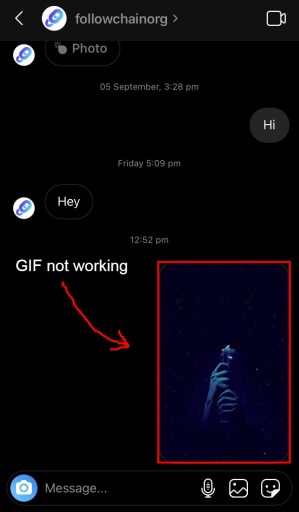
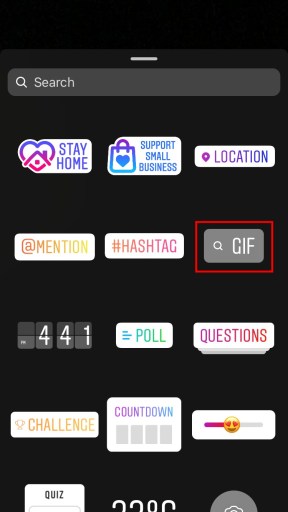
Si envías un GIF como mensaje directo, se convertirá en una imagen normal.
La imagen no se animará ya que Instagram no admite los tipos de archivos GIF.
Cómo arreglar el GIF que no funciona en Instagram
Hay tres soluciones para arreglar los GIF que no funcionan en Instagram.
Puedes subir tu GIF a GIPHY, convertir el GIF a MP4, o enviar GIFs a través de GIPHY si quieres enviarlo como mensaje directo.
Sube tu GIF a GIPHY (y recupéralo como MP4), convierte el GIF a MP4, o envía GIFs a través de GIPHY si quieres enviarlo como mensaje directo.
Como el tipo de archivo GIF no es compatible con Instagram, sólo puedes publicar GIFs buscándolos en la aplicación.
Como el tipo de archivo GIF no es compatible en Instagram, la única forma de publicarlo con la animación es convertirla a un tipo de archivo compatible.
Puedes hacerlo subiendo el GIF a GIPHY o convirtiéndolo a MP4 mediante un conversor de archivos online.
De lo contrario, no podrás publicar el GIF en Instagram.
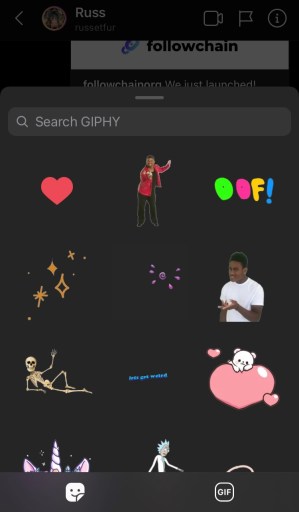
Como alternativa, si estás enviando un mensaje directo a alguien en Instagram, puedes enviarle un GIF a través de la función de búsqueda de GIPHY.
La función de búsqueda de GIPHY está disponible en tus mensajes directos, donde puedes utilizarla para buscar tus GIFs favoritos para enviarlos.
1. Sube tu GIF a GIPHY
El primer método es subir tu GIF a GIPHY.
Sube tu GIF a GIPHY > toca el icono del avión > compártelo en Instagram > introduce tu correo electrónico > guarda el vídeo que has recibido por correo electrónico en tu rollo de cámara.
GIPHY tiene una función que convierte automáticamente tu GIF en MP4.
Si quieres publicar un GIF en Instagram, este método es para ti.
Para empezar, tienes que subir el GIF de tu rollo de cámara a GIPHY.
Una vez subido, toca el icono del «avión». para compartirlo y luego selecciona Instagram.
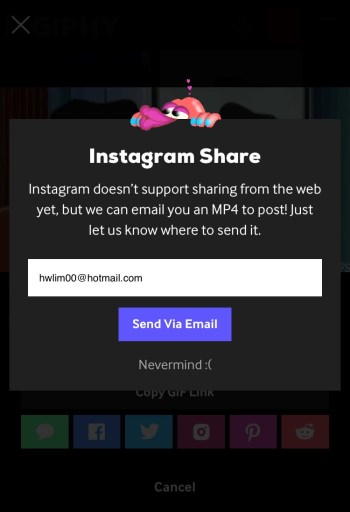
Cuando intentes compartir el GIF que has subido a GIPHY en Instagram, aparecerá un mensaje emergente que te informará de que Instagram no admite GIFs.
Tras lo cual, se te pedirá que introducir tu correo electrónico.
El GIF que has subido se convertirá en formato MP4 y se enviará a tu correo electrónico.
Por último, puedes publicar el archivo MP4 en Instagram como un vídeo.
Aquí tienes una guía paso a paso sobre cómo puedes hacer esto en un dispositivo móvil:
Inicia sesión en GIPHY.
Toca el icono «+» para subir una foto/vídeo.
Selecciona el GIF que quieres publicar en Instagram.
Una vez cargado, toca el icono del «avión de papel».
Toca en Instagram.
Introduce tu dirección de correo electrónico.
Guarda el vídeo que se envía a tu bandeja de entrada.
¡Publícalo en Instagram!
Después de introducir tu dirección de correo electrónico, el GIF que hayas subido a GIPHY será convertido en un archivo de formato MP4.
Después, puedes publicarlo como vídeo en Instagram.
2. Convertir GIF a MP4
El siguiente método es bastante sencillo: convertir tu GIF a MP4.
Herramienta de conversión online > sube tu GIF > pulsa el botón de subir > guarda el vídeo en tu rollo de cámara.
Como Instagram no admite GIFs, puedes convertirlo en un vídeo si quieres publicarlo (con la animación).
Esto se debe a que si envías un GIF como mensaje directo, se enviará como una imagen normal.
Sin embargo, al convertir el GIF a MP4, puedes enviarlo como un vídeo con la animación.
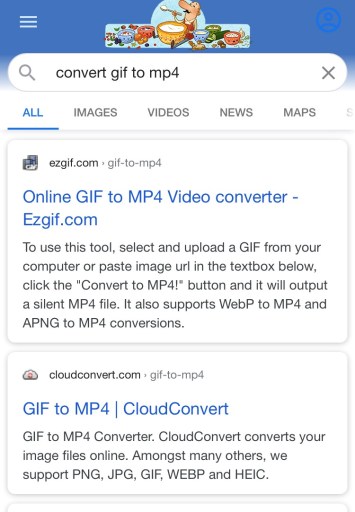
Para convertir tu GIF a MP4, haz una búsqueda en Google de «GIF a MP4».
Hay muchos herramientas gratuitas en línea que puedes utilizar para convertir tu GIF a MP4.
Con este método, puedes enviar fácilmente GIFs en tu chat sin tener que pasar por la molestia de convertir GIFs en tu rollo de cámara.
Si no encuentras el GIF que buscas, no te preocupes.
Hay miles de GIFs en GIPHY, así que puedes utilizar una alternativa en su lugar.
¿Por qué no funciona la búsqueda de GIFs en Instagram?
Si tu búsqueda de GIFs en Instagram no funciona, puede significar que tu aplicación no está actualizada a la última versión o debido a un fallo.
Muchos usuarios de Instagram informaron de que la función de búsqueda de GIFs no funciona a principios de agosto de 2020.
El error es un fallo conocido que suele resolverse tras actualizar la aplicación,
En los primeros agosto de 2020muchos usuarios de Instagram tenían problemas con la búsqueda de GIFs.
No importa lo que escribas, los GIF no aparecen en los resultados de la búsqueda.
Si tu búsqueda de GIFs no funciona en Instagram, hay dos soluciones que puedes probar para arreglarlo.
Puedes probar a borrar y volver a instalar la aplicación o esperar a la próxima actualización.
Borrar y reinstalar la aplicación puede ayudar a resolver el problema, ya que eliminará todos los datos almacenados localmente.
Además, la aplicación se actualizará a la última versión (si hay actualizaciones) cuando la reinstales.
A veces, algunas funciones de la app de Instagram no funcionan correctamente porque la actualización anterior ha introducido errores en ella.
Si ese es el caso, el problema reside en el extremo de Instagram y no en el tuyo, por lo que no hay nada que puedas hacer al respecto.
Por lo tanto, es posible que tengas que esperar hasta que Instagram publique una nueva actualización que corrige esos problemas.
Entonces, podrás actualizar la aplicación en cuanto se publique.
Conclusión
Si tus GIFs no funcionan en Instagram, puede ser frustrante.
Los GIFs son importantes ya que hace que las conversaciones sean más divertidas.
También puede utilizarse para enfatizar tu emoción, estado de ánimo o respuesta a algo.
Si tus GIFs no funcionan, puedes utilizar las soluciones de este artículo para arreglarlo.
Para resumir, hay tres soluciones que puedes probar para arreglar los GIFs en Instagram: subir tu GIF a GIPHY, convertir el GIF a MP4 o enviar GIFs a través de GIPHY.
En caso de que la función de búsqueda de GIFs no funcione en Instagram, puedes o bien probar borrar y volver a instalar la aplicación o actualizarla a la última versión.