1. Permitir el acceso a la cámara a través de los ajustes
La primera forma de permitir que Snapchat acceda a tu cámara es hacerlo a través de los ajustes de tu teléfono.
Todas las aplicaciones que tienen una función de cámara requieren que permitir el acceso a la cámara a ella.
Si por casualidad no permitiste el acceso a la cámara de Snapchat en el pasado, tienes que permitirlo a través de los ajustes de tu teléfono. De lo contrario, Snapchat no podrá acceder a tu cámara.
Si no permites el acceso a la cámara de la aplicación, puedes no se poder utilizar la cámara en la aplicación.
Si por casualidad no has permitido que Snapchat acceda a tu cámara en el pasado, tienes que habilitarla en los ajustes de tu teléfono.
Así es como puedes permitir el acceso a la cámara de Snapchat en un iPhone:
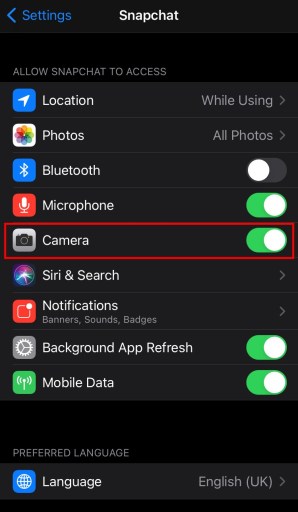
Toca en Snapchat y busca la opción de la cámara (si la opción de la cámara no aparece, intenta utilizar los siguientes métodos).
Activa el interruptor de la cámara para que Snapchat pueda acceder a ella.
Una vez que hayas permitido el acceso a la cámara en tus ajustes, vuelve a Snapchat y deberías poder acceder a la cámara.
En caso de que la opción de la cámara no aparezca en tus ajustes, prueba a utilizar el siguiente par de métodos para solucionarlo.
Si la opción de cámara no aparece en tus ajustes, utiliza el siguiente par de métodos para solucionarlo.
Así es como puedes permitir el acceso a la cámara de Snapchat en un dispositivo Android:
Ve a los ajustes de tu teléfono.
Toca en Aplicaciones y; Notificaciones.
Busca Snapchat.
Toca en Permisos.
Activa el acceso a la cámara de Snapchat.
Después de permitir el acceso a la cámara, asegúrate de forzar el cierre la aplicación antes de volver a abrirla.
Después, deberías poder utilizar la cámara.
2. Reinicia tu teléfono
El siguiente método que puedes probar es reiniciar el teléfono.
Si el la opción de la cámara no existe de tu configuración, puedes probar a reiniciar el teléfono para recuperarlo.
Si utilizas un iPhone, es posible que la opción de la cámara no aparezca en los ajustes.
Este es un fallo común entre los usuarios de iPhone y se puede solucionar fácilmente reiniciando el dispositivo.
Normalmente, los usuarios de iPhone son los que más se enfrentan a este problema.
Es posible que la opción de la cámara no aparezca en los ajustes de Snapchat si estás usando un iPhone.
Por lo tanto, si utilizas un dispositivo Android, lo más probable es que no te encuentres con la opción de cámara ausente.
En la mayoría de los casos, se trata de un fallo y se puede arreglar reiniciando el teléfono.
Así es como puedes reiniciar tu iPhone:
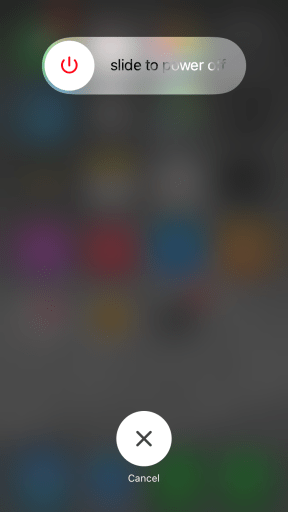
Mantén pulsado el botón lateral durante unos segundos.
Desliza para apagar.
Mantén pulsado el botón lateral durante unos segundos una vez más para encender tu iPhone.
Después de reiniciar tu iPhone, la opción de acceso a la cámara debería volver a aparecer en tu configuración.
Lo que debes hacer es activar la opción de acceso a la cámara.
Después de reiniciar tu iPhone, así es como puedes activar la opción de acceso a la cámara en un iPhone:
Ve a los ajustes de tu teléfono.
Desplázate hacia abajo y busca Snapchat.
Toca en Snapchat y busca la opción de la cámara (la opción de la cámara debería estar ahí después de haber reiniciado el teléfono).
Activa el interruptor de la cámara para que Snapchat pueda acceder a ella.
Vuelve a abrir Snapchat y deberías poder acceder a la cámara en la aplicación.
3. Fuerza el reinicio de tu teléfono
El último método es forzar el reinicio de tu teléfono (también conocido como hard reset).
Esta es una forma infalible de arreglar el acceso a la cámara en tu iPhone (y posiblemente en los dispositivos Android).
Si la opción de la cámara sigue sin aparecer en los ajustes de tu Snapchat, puedes intentar forzar el reinicio de tu dispositivo.
Una vez que hayas forzado el reinicio de tu dispositivo, la opción de la cámara debería volver a aparecer.
Si la opción de la cámara sigue sin aparecer en tu dispositivo después de reiniciarlo, es posible que quieras forzar un reinicio.
Típico, Los usuarios de iPhone son más propensos a enfrentarse al problema de la falta de la opción de la cámara.
Pero si utilizas un dispositivo Android y Snapchat no puede acceder a tu cámara, también puedes intentar forzar el reinicio de tu dispositivo.
Así es como puedes forzar el reinicio de un iPhone (sin un botón de la pantalla de inicio):
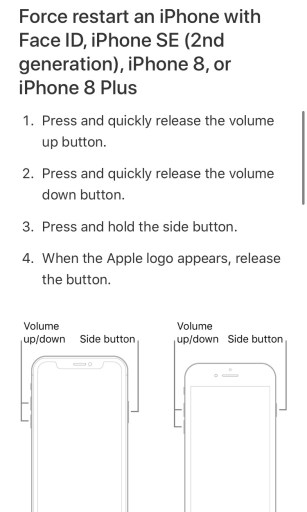
Pulsa el botón de subir el volumen y, a continuación, pulsa inmediatamente el botón de bajar el volumen.
A continuación, mantén pulsado el botón de encendido hasta que veas el logotipo de Apple.
Si utilizas un iPhone con Face ID, tienes que utilizar tres de estos botones, ya que no tienes un botón en la pantalla de inicio.
Recuerda pulsar estos botones en rápida sucesión. De lo contrario, es posible que no se registre.
Así es como puedes forzar el reinicio de un iPhone (con un botón de la pantalla de inicio):
Mantén pulsado el botón de la pantalla de inicio y el botón de encendido hasta que veas el logotipo de Apple.
Como puedes ver, reiniciar un iPhone con botón de inicio es mucho más fácil que uno sin él.
Así es como puedes forzar el reinicio un dispositivo Android:
Mantén pulsados el botón de volumen y el de encendido hasta que tu teléfono se apague.
Una vez que el teléfono se apague o se encienda de nuevo, puedes soltar los botones.
Después de forzar el reinicio de tu dispositivo, vuelve a la configuración de Snapchat, y el debería volver a aparecer la opción de la cámara.
Después de forzar el reinicio de tu dispositivo, la opción de la cámara debería volver a aparecer en tus ajustes. Actívala para permitir que Snapchat tenga acceso a ella.
Activa el interruptor de la opción de cámara para permitir el acceso a la cámara en Snapchat.
A continuación, abre Snapchat y deberías poder acceder a tu cámara.
¿Por qué no puedo permitir el acceso a mi cámara en Snapchat?
Si no puedes permitir el acceso a tu cámara en Snapchat, lo más probable es que se deba a un fallo.
Típico, Los usuarios de iPhone tienden a enfrentarse más a este problema en comparación con los usuarios de Android.
Si no puedes permitir el acceso a tu cámara en Snapchat, lo más probable es que se deba a un fallo.
Cuando abras por primera vez la cámara de Snapchat, aparecerá una ventana emergente preguntándote si quieres permitir que Snapchat acceda a tu cámara.
Si por casualidad seleccionas que no, tienes que volver a habilitarla en los ajustes de tu teléfono.
¿Cómo puedo permitir que Snapchat acceda a mi cámara en mi iPhone?
Para permitir que Snapchat acceda a tu cámara en tu iPhone, ve a los ajustes > Snapchat > activa el interruptor de la cámara.
Cuando abras por primera vez la cámara de Snapchat se te pedirá si quieres permitir que Snapchat acceda a tu cámara.
Selecciona «Sí» para permitir que Snapchat acceda a tu cámara.
¿Por qué mi Snapchat no tiene cámara en los ajustes?
Tu Snapchat no tiene la opción de cámara en los ajustes de tu iPhone debido a un fallo.
Para volver a tener la opción de la cámara, puedes intentar reiniciar o forzar el reinicio tu dispositivo.
Para solucionar la falta de la opción de la cámara en tu iPhone, intenta reiniciar o forzar el reinicio de tu dispositivo.
Para reiniciar tu iPhone, mantén pulsado el botón de encendido y desliza para apagarlo. A continuación, vuelve a mantener pulsado el botón de encendido para encenderlo.
Así es como puedes forzar el reinicio tu iPhone:
Si utilizas un iPhone sin pantalla de inicio, pulsa el botón de subir el volumen, pulsa el botón de bajar el volumen y luego mantén pulsado el botón de encendido.
Si utilizas un iPhone con pantalla de inicio, mantén pulsados los botones de inicio y encendido.
Reiniciar/forzar el reinicio de tu iPhone debería arreglar la opción de la cámara que falta en tus ajustes.
Conclusión
En este artículo, has aprendido a permitir que Snapchat acceda a tu cámara.
Normalmente, los usuarios de iPhone suelen tener problemas para permitir el acceso de la cámara a Snapchat.
Esto se debe a que algunos usuarios de iPhone tienen un falta la opción de la cámara en sus ajustes.
En pocas palabras, reiniciar o forzar el reinicio de tu iPhone arreglará la opción de la cámara que falta casi todas las veces.