Cómo eliminar borradores en TikTok (3 sencillos pasos)
¿Has publicado recientemente un borrador en TikTok y quieres eliminarlo? Borrar borradores en TikTok puede ser bastante difícil porque el botón de borrar está fuera de la vista.
Si sólo has publicado un borrador único, es posible que quieras eliminarlo de tu perfil.
De lo contrario, aparecerá un mensaje de «Borradores» que te distraerá en tus mensajes.
Sin embargo, si tienes varios vídeos en tus borradores, quizá debas pensártelo dos veces antes de eliminarlo.
En esta guía, aprenderás cómo eliminar borradores en TikTok en 3 pasos, y otras preguntas frecuentes.
Para eliminar borradores en TikTok, ve a tu perfil, pulsa en «Borradores», pulsa en «seleccionar», selecciona los borradores que quieras eliminar y pulsa en «Eliminar».
También puedes eliminar la aplicación TikTok y volver a instalarla.
Si decides eliminar TikTok, también se eliminarán tus borradores.
Por lo tanto, si tienes muchos vídeos en tus borradores y quieres una forma rápida de borrarlos todospuedes eliminar TikTok de tu dispositivo.
Para eliminar TikTok, mantén pulsada la aplicación durante un par de segundos y elimínala/desinstálala.
Después de eliminar TikTok, vuelve a instalarlo desde la App Store/Google Play Store.
A continuación, accede a tu cuenta de TikTok y a tus borradores serán eliminados de tu perfil.
Sin embargo, si sólo quieres eliminar uno o algunos de tus borradores, no elimines la aplicación.
De lo contrario, los borradores que quieras conservar se eliminarán de forma permanente, y no podrás restaurarlos aunque te pongas en contacto con el soporte de TikTok.
En primer lugar, abre la aplicación TikTok en tu dispositivo.
Una vez que estés en la aplicación, pulsa en el botón Icono «Yo» en la barra de navegación inferior.
El icono «Yo» es la forma que tiene TikTok de indicar tu perfil.
Después de tocar el icono «Yo», verás tu perfil de TikTok junto con todas tus publicaciones.
Si has guardado borradores en el pasado, se encontrarán aquí.
Tus borradores se encuentran en el primer puesto de tu perfil.
En tu perfil, pulsa en «Borradores». post.
Si no ves el post «Borradores», significa que no has guardado ningún borrador antes.
Felicidades, ¡has encontrado tus borradores de TikTok!
En el segundo paso, aprenderás a seleccionar los borradores que quieres eliminar de tu perfil.
Paso 2: Pulsa en «Seleccionar».
Toca en «seleccionar» en la esquina superior derecha de tu pantalla.
Después de tocar en «Borradores», verás una lista de todos los borradores que has guardado en TikTok.
En la página de borradores, puedes editar o eliminar tus borradores.
Puedes editar tus borradores pulsando sobre el borrador.
También puedes eliminar tus borradores seleccionando uno o varios de ellos para eliminarlos.
Como esta es una guía sobre cómo puedes eliminar tus borradores en TikTok, no necesitas editarlos.
Además, puedes no podrás eliminar tus borradores en la página de edición, así que no toques tus borradores.
Para que aparezca el botón de borrar, tienes que seleccionar los borradores que quieres eliminar.
De lo contrario, el botón de eliminar no será visible.
Para empezar, toca en «Seleccionar» en la esquina superior derecha de tu pantalla.
Paso #3: Selecciona los borradores que quieres eliminar & toca en «Eliminar»
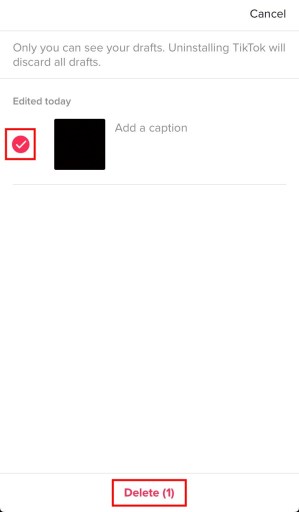
Selecciona el o los borradores que quieras eliminar, y luego toca en «Eliminar» para borrarlos.
Después de tocar en «Seleccionar» en la esquina superior derecha de tu pantalla, podrás seleccionar tus borradores.
Selecciona los borradores que quieras eliminar pulsando sobre ellos.
Puedes seleccionar más de un borrador si quieres eliminar varios borradores.
Una vez que hayas seleccionado un borrador, aparecerá una marca blanca con fondo rojo a su izquierda.
En ese momento sabrás que está seleccionado para ser eliminado.
Cuando hayas terminado de seleccionar los borradores que quieres eliminar, habrá un botón de eliminación en la parte inferior de la pantalla.
El número que aparece junto al botón de borrar indica cuántos borradores has seleccionado para su eliminación.
Por ejemplo, si has seleccionado un borrador, verás «Eliminar (1)».
En cambio, si has seleccionado tres borradores, verás «Borrar (3)».
Asegúrate de mirar el número que aparece junto al botón de eliminar para confirmar el número de borradores que quieres eliminar.
Después de seleccionar los borradores que quieres eliminar, pulsa en «Eliminar». para eliminarlos.
Ten en cuenta que este proceso es irreversible.
Si borraste accidentalmente un borrador que no querías borrar, no podrás recuperarlo.
¿Se borran tus borradores si eliminas TikTok?
Sí, tus borradores se borrarán si eliminas TikTok.
En la página de edición, verás un mensaje que dice que la desinstalación de TikTok descartará todos tus borradores.
Puedes acceder a esa página yendo a tus borradores en la pestaña «Yo».
El mensaje confirma que borrar TikTok también eliminará tus borradores.
Si quieres eliminar todos tus borradores de una vez, eliminar TikTok de tu dispositivo será la solución.
Una vez que hayas reinstalado TikTok y hayas vuelto a iniciar sesión, tus borradores desaparecerán de tu perfil.
Sin embargo, si no quieres borrar tus borradores, asegúrate de no borrar TikTok.
De lo contrario, tus borradores desaparecerán para siempre y no podrás recuperarlos.
¿Puedo editar mis borradores en TikTok?
Sí, puedes editar tus borradores en TikTok.
Después de publicar un borrador, podrás editar su título, sonido, texto y más (similar a un vídeo normal).
Para editar tus borradores en TikTok, toca el icono «Yo» en la barra de navegación inferior.
Después de tocar el icono «Yo», verás tus borradores junto con tus publicaciones.
Toca en «Borradores» para ver la lista de tus borradores.
A continuación, pulsa sobre el borrador que quieras editar.
Una vez que hayas tocado el borrador, puedes editar su título, la foto de portada y otros ajustes antes de elegir publicarlo.
También puedes tocar en «Atrás» en la parte superior de la página para añadir efectos de sonido, texto, etc. a tu vídeo.
Por último, toca en «Seguir grabando» para añadir más vídeos al borrador.
En resumen, si guardas un vídeo de TikTok como borrador, podrás editar y seguir grabando de forma similar a como lo harías si filmaras un vídeo normal.
¿Puede la gente ver tus borradores en TikTok?
No, la gente no lo hará podrán ver tus borradores en TikTok.
En la página de edición, verás un mensaje que dice: «Sólo tú puedes ver tus borradores».
Puedes acceder a esa página yendo a tus borradores en la pestaña «Yo».
El mensaje confirma que la gente no podrá ver tus borradores.
Los borradores que has guardado en TikTok sólo son visibles para ti.
Si alguien visitara tu perfil, los «Borradores» estarían ocultos para ellos.
Por lo tanto, no tienes que preocuparte de que se filtren tus borradores de TikTok.
Conclusión
Si grabas muchos vídeos de TikTok, es probable que hayas guardado algunos de ellos como borradores.
A veces, es posible que tengas demasiados borradores, y puede quedar muy desordenado a menos que los organices.
Para mantenerlos organizadostienes que revisar tus borradores y eliminar los que menos te gusten.
La mejor manera de hacerlo es revisar y seleccionarlos manualmente para eliminarlos.
Sin embargo, borrar borradores en TikTok es irreversible.
Esto significa que si borras accidentalmente un borrador que te gusta, no podrás recuperarlo.
Si te empeñas en borrar tus borradores, asegúrate de guardarlos primero en tu galería de fotos.