Cómo ver la hora exacta de una publicación en Instagram
Para ver la hora exacta de una publicación de Instagram, visualiza la publicación en un escritorio, haz clic con el botón derecho en la fecha, selecciona «inspeccionar», copia la marca de tiempo y conviértela.
Después de haber convertido la marca de tiempopara que puedas ver cuándo se publicó la foto o el vídeo en formato «hora RFC 2822».
Si no conviertes la marca de tiempo, no será fácilmente legible.
Sin embargo, sólo puedes hacer esto en un escritorio ya que necesitas abrir las herramientas de desarrollo.
No podrás hacer esto en la aplicación de Instagram ya que no podrás ver los elementos de la publicación.
A continuación te mostramos el paso a paso de cómo puedes hacerlo.
Paso 1: Ver la publicación de Instagram en un escritorio
Ve a instagram.com > inicia sesión > navega hasta la publicación.
En primer lugar, ve a instagram.com en un ordenador de sobremesa e inicia sesión en tu cuenta.
Ten en cuenta que no puedes utilizar la aplicación de Instagram para esto, ya que debes inspeccionar la página.
Del mismo modo, tampoco podrás utilizar Instagram en el navegador de tu dispositivo móvil.
Una vez que estés en Instagram navega hasta el post sobre el que tienes curiosidad.
Si has encontrado la publicación en la aplicación de Instagram, puedes copiar su enlace tocando el icono de los «tres puntos» y pulsando en «Copiar enlace».
A continuación, envíate el enlace por correo electrónico, WhatsApp, Telegram, etc.
Si estás en el perfil del usuario, haz clic en el post para ampliarlo.
Por otro lado, si ya estás viendo el post, no tienes que volver a hacer clic.
Has completado el primer paso de la guía: ver la publicación de Instagram en un escritorio.
En el siguiente paso, aprenderás a inspeccionar la fecha y la hora de la publicación.
Paso 2: Resalta, haz clic con el botón derecho en la fecha y selecciona «inspeccionar»
Fecha/hora de la publicación > resaltar > clic derecho > inspeccionar.
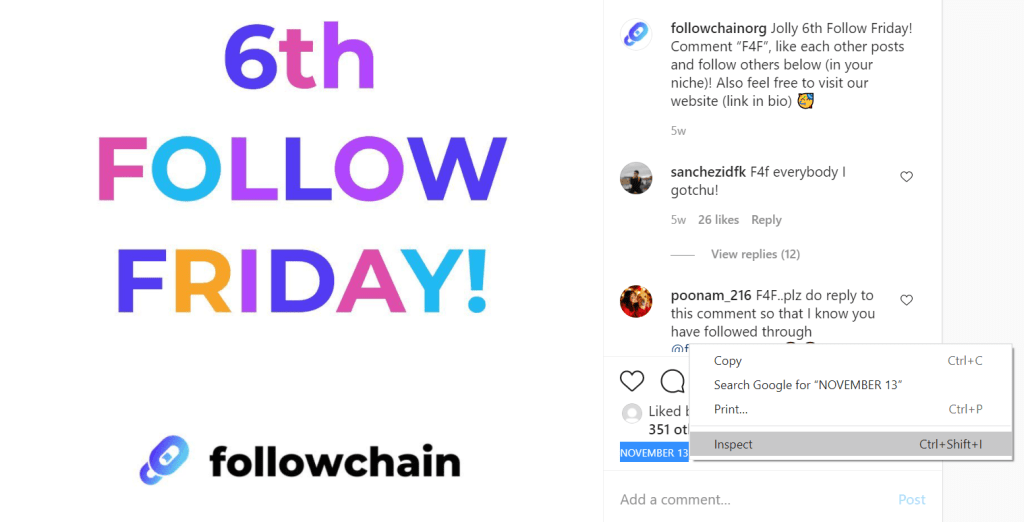
Una vez que estés viendo una publicación de Instagram, verás una fecha debajo de sus gustos (por ejemplo, 13 de noviembre).
Sin embargo, si la foto o el vídeo se publicó hace menos de una semana, mostrará los segundos, minutos, horas o días transcurridos desde su publicación.
A continuación, resalta la fecha y haz clic con el botón derecho del ratón en sobre él.
Se abrirá entonces una ventana emergente con múltiples opciones: copiar, buscar, imprimir e inspeccionar.
Haz clic en «Inspeccionar». para inspeccionar la fecha.
Has completado el segundo paso de la guía: inspeccionar el puesto.
En el siguiente paso, aprenderás a encontrar y copiar la marca de tiempo de la entrada.
Paso #3: Copiar la marca de tiempo en el elemento «datetime
Navega hasta el elemento «datetime» > haz doble clic y copia la marca de tiempo.
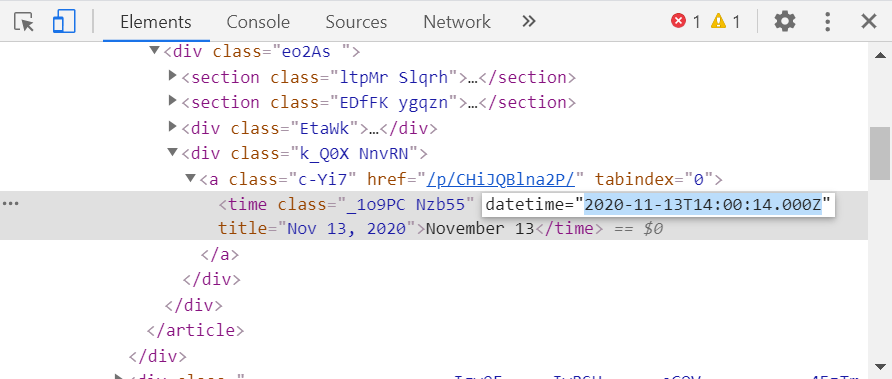
Después de haber inspeccionado la fecha de la publicación en el paso anterior, se abrirán las herramientas de desarrollo.
En las herramientas para desarrolladores, aterrizarás en el «Elementos».
En la pestaña «Elementos», verás un montón de elementos en HTML.
Sin embargo, no te sientas abrumado por ello, ya que sólo tienes que copiar uno: el elemento «datetime».
Si has hecho clic con el botón derecho del ratón y has inspeccionado la fecha de la entrada en el paso anterior, el elemento «datetime» aparecerá resaltado para ti.
Haz doble clic en la marca de tiempo dentro de las comillas (por ejemplo, «2020-11-13T14:00:14.000Z») y cópiala con CTRL + C.
Si el elemento no está resaltado, debes haber inspeccionado fuera de la fecha.
Para resolverlo, cierra las herramientas de desarrollo, resalta la fecha, haz clic con el botón derecho del ratón y vuelve a hacer clic en «inspeccionar».
Has copiado con éxito la marca de tiempo de la publicación de Instagram.
En el último paso, aprenderás a convertir la marca de tiempo en un más legible.
Paso #4: Convierte la marca de tiempo utilizando un conversor online
Coder’s Toolbox unixtimestamp > pega la marca de tiempo en «tiempo ISO 8601» > ve la hora convertida en «tiempo RFC 2822».
El último paso es convertir la marca de tiempo que has copiado en el paso anterior y convertirla en una más legible.
Para ello, tienes que utilizar un conversor online.
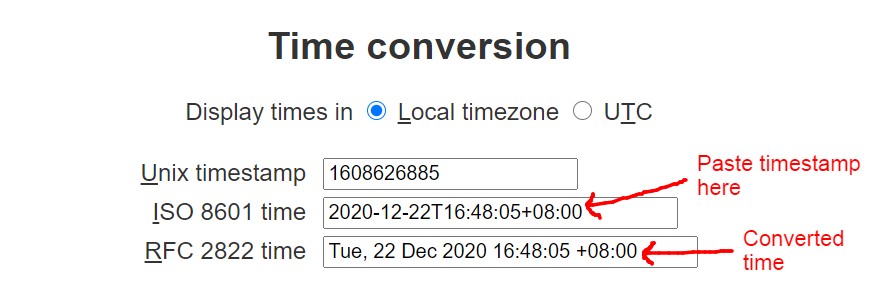
A continuación, pega la marca de tiempo en el «Hora ISO 8601» campo.
Después de pegar la marca de tiempo en el campo «Hora ISO 8601», comprueba el resultado (fecha y hora convertidas) en el campo «Hora RRFCC 2822».
El resultado en el campo «Tiempo de RRFCC 2822» será un campo más legible.
Deberías obtener una fecha y una hora como esta, «Vie, 13 Nov 2020 22:00:14 +08:00».
«Vie» es el día en que se publicó la foto o el vídeo, y «13 Nov 2020» es la hora en que se publicó.
Por último, «22:00:14 +08:00» es la hora exacta en que se publicó la foto o el vídeo.
Felicidades, has averiguado con éxito la fecha y la hora exactas de la publicación en Instagram.
¿Cómo puedes saber cuándo se hizo una foto en Instagram?
Cuando se publica una foto en Instagram, la fecha y la hora en que se publicó pueden verse bajo sus comentarios.
Por lo tanto, puedes saber cuándo se hizo una foto en Instagram mirando su fecha/hora bajo la sección de comentarios.
Por ejemplo, si una imagen se ha publicado hace una hora, se mostrará la marca de tiempo «hace 1 hora».
Sin embargo, si una imagen se publicó hace más de una semana, la marca de tiempo se cambiará por la fecha en que se publicó (por ejemplo, el 23 de diciembre).
Cuando la imagen es más de un añose mostrará el año en que se publicó.
Alternativamente, puedes inspeccionar la fecha y la hora de la publicación navegando e inspeccionándola en un escritorio.
¿Cómo puedo buscar publicaciones por fecha en Instagram?
No existe una función en Instagram que permita buscar publicaciones por fecha como no hay un filtro para ello.
Cuando publiques algo en Instagram, se mostrará la fecha y la hora de la foto o el vídeo.
Sin embargo, no puedes buscarla por fecha en la aplicación de Instagram: tienes que utilizar una aplicación de terceros para esto.
Sólo puedes buscar historias por fecha en la sección de archivo de Instagram.
Para acceder a tu archivos de historias, navega a tu perfil > menú > Archivo > Archivo de historias > pestaña calendario.
Una vez que estés en la pestaña del calendario, puedes desplazarte por ella y ver las fechas en las que publicaste una historia.
Conclusión
Averiguar cuándo se publicó una foto o un vídeo de Instagram es sencillo.
Todo lo que tienes que hacer es navegar hasta el puesto y comprueba la fecha y la hora que aparecen debajo.
Sin embargo, si quieres saber la hora exacta de una publicación de Instagram, tienes que seguir los pasos anteriores.
Por otro lado, si quieres saber cuándo se ha publicado una noticia, puedes simplemente dirigirte al archivo de tus historias.
El archivo de tus mensajes no muestra la fecha exacta de tus mensajes, así que no tiene sentido verlo porque es redundante.