CapCut facilita la edición del contenido de tus vídeos de forma sencilla y eficaz. Si utilizas una de sus plantillas, puedes crear un vídeo completamente nuevo desde cero. Tanto si conoces CapCut como si no, lo más probable es que hayas visto una plantilla de CapCut en TikTok. Todos los vídeos con plantillas CapCut obtienen la máxima prioridad por parte del algoritmo de TikTok, y a menudo se vuelven virales.
Este artículo te explicará cómo utilizar plantillas CapCut para tus vídeos.
Antes de empezar a crear grandes vídeos, necesitas encontrar las plantillas que quieres utilizar. Puedes buscar plantillas que coincidan con tu marca, o plantillas que sean populares.
Cómo encontrar plantillas CapCut
Puedes encontrar plantillas de CapCut por:
Descarga la aplicación CapCut en tu teléfono o PC.
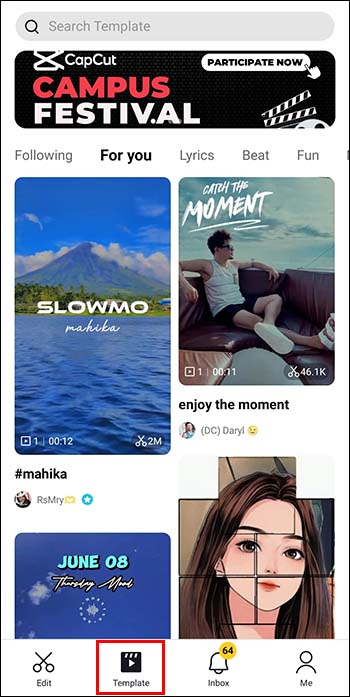
Desplázate hasta el final de la página y selecciona «Plantilla».
En «Plantillas», elige entre varias opciones diferentes, o selecciona una categoría específica, como memes, por ejemplo.
También puedes buscar Instagram Reels o cualquier otra plantilla específica de TikTok.
Si hay ciertos temas que quieres utilizar, como seguir una determinada tendencia, puedes utilizar la barra de búsqueda para encontrar plantillas relacionadas con determinadas palabras clave.
Es muy fácil encontrar increíbles plantillas CapCut desde la aplicación TikTok. Además, podrás ver las reacciones y respuestas de las personas que vieron el vídeo con la plantilla que te gusta, y valorar si funcionará bien para tu marca.
Cómo utilizar TikTok para encontrar plantillas CapCut
También puedes utilizar TikTok para encontrar Plantillas CapCut. Así es como se hace:
Abre TikTok y selecciona la opción de búsqueda.
Introduce «Plantillas CapCut». Si buscas un tipo específico de plantilla, por ejemplo, slowmo, utiliza palabras clave.
Desliza y explora las opciones de búsqueda.
Haz clic en un vídeo para previsualizarlo.
Otra opción es buscar en tu Página para ti y cuando veas la opción «Utilizar esta plantilla en CapCut», puedes hacer clic en ella y ser dirigido a CapCut. A continuación, puedes editar la plantilla según tus especificaciones.
Cómo utilizar las plantillas de CapCut
Cuando encuentres una plantilla que te guste, puedes hacer lo siguiente:
Haz clic en «CapCut – Prueba esta plantilla» desde el nombre de usuario del creador del vídeo en TikTok. Serás dirigido a una pantalla que muestra la plantilla, el nombre del creador de la plantilla y el número de usos.
Selecciona «Usar plantilla en CapCut». Serás dirigido a la aplicación CapCut y podrás ver la plantilla.
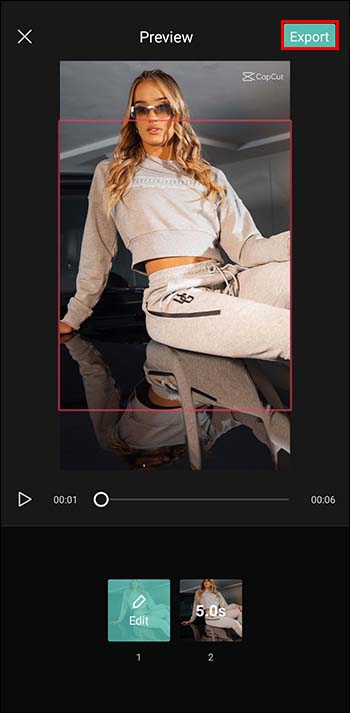
Selecciona el botón «Usar plantilla». Puedes elegir una foto o un vídeo para añadir a tu clip. Selecciona la imagen que quieras utilizar y haz clic en «Vista previa». Ahora podrás editar tu clip.
A la izquierda de la pantalla aparece «Vídeo y texto», que te permite desplazar tu foto. Haz clic en «Editar» y podrás recortar tu imagen o sustituirla por otra.
Selecciona «Exportar» cuando hayas terminado de editar. Puedes guardar el vídeo en tu teléfono o exportarlo a TikTok desde CapCut. Si lo haces desde CapCut, se eliminará la marca de agua.
También puedes elegir añadir el texto cuando el clip esté en TikTok en lugar de en CapCut.
Cuando hayas añadido tus pies de foto y hashtags, puedes publicarlo en ese momento o guardarlo y publicarlo más tarde.
Utilizar plantillas de tendencias en CapCut
Da a conocer tu marca y mejora tu engagement utilizando plantillas de tendencias. Las plantillas de CapCut que garantizan los mejores resultados se mostrarán constantemente en tu Página Para Ti. Desplázate por tu Página para ti y elige los TikToks más de moda con la opción «Usar plantillas CapCut», y edítalos según tus especificaciones. Asegúrate de utilizar el sonido trending correcto con tu vídeo para que TikTok lo añada al algoritmo.
Eliminar la marca de agua CapCut de tu vídeo
Todos los vídeos que guardes de las plantillas de CapCut tendrán la marca de agua de CapCut. Asegúrate de recortarla con el editor de vídeo de tu teléfono o portátil.
En los vídeos nuevos (no en las plantillas), CapCut te permite «Guardar en el dispositivo con marca de agua» o «Guardar y compartir en TikTok sin marca de agua».
¿Qué hacer si no aparece una plantilla de CapCut?
Asegúrate de que estás utilizando la última versión de CapCut
Actualiza el sistema operativo de tu móvil
Desinstala y vuelve a instalar la aplicación CapCut
Busca y encuentra la plantilla que buscabas en TikTok
Si no te gusta utilizar plantillas y quieres crear algo fresco y nuevo, aquí tienes cómo hacerlo:
Importa tu vídeo seleccionando el signo (+) en la pantalla de inicio de CapCut. Elige el vídeo que quieras utilizar del rollo de tu cámara o de las carpetas de tu portátil.
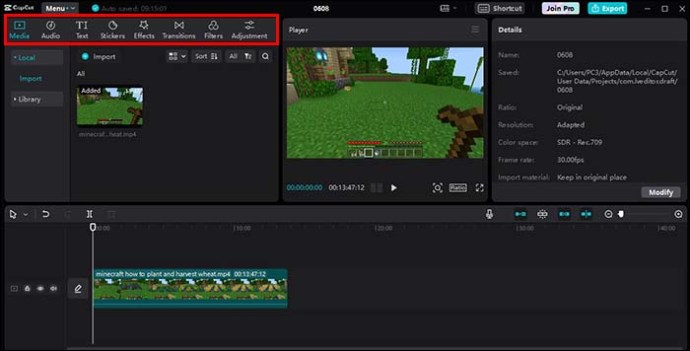
Para editar tu vídeo, elige entre una selección de herramientas y funciones como recortar, añadir texto, música o filtros. Simplemente haz clic en el icono que quieras utilizar.
Para añadir música, selecciona el icono de música y elige una canción de la biblioteca de CapCut. También puedes importar tu propia música.
Añade efectos a tu vídeo seleccionando el icono de efectos en el menú inferior. Elige el efecto que más te guste y ajusta la configuración a tus preferencias.
Añade texto a tu vídeo seleccionando el icono de texto en el menú inferior. Escribe tu texto y ajusta las fuentes, colores y tamaños.
Cuando estés satisfecho con tu edición, puedes guardar y exportar tu vídeo. Selecciona el icono «guardar», y elige la resolución en la que quieres que se guarde tu vídeo. Exporta tu vídeo seleccionando el icono «exportar».
Para subirlo a TikTok, selecciona el icono «TikTok» y sigue las instrucciones para publicar tu vídeo en TikTok.
Elige plantillas CapCut para ser viral en TikTok
CapCut es uno de los editores de vídeo más populares. Es gratuito, funciona muy bien con TikTok y tiene toneladas de plantillas diferentes para elegir. Con las plantillas de CapCut, puedes estar al día de las últimas tendencias y hacer vídeos virales increíbles con facilidad. Estas plantillas combinan fantásticos filtros, efectos, pegatinas, textos y música, para que tu vídeo destaque entre la competencia.
¿Has utilizado alguna vez una plantilla CapCut? ¿Ha aumentado las visualizaciones y las interacciones de tu vídeo? Háznoslo saber en la sección de comentarios.