Cómo hacer un sitio web como Twitter (5 sencillos pasos)
¿Quieres hacer un sitio web de redes sociales como Twitter? Twitter tiene un moderno y minimalista diseño con características robustas, que inspira a la gente a hacer algo parecido.
Sin embargo, hacer un sitio web como el de Twitter es un reto, especialmente si no tienes experiencia en codificación.
Si no tienes experiencia en codificación, puedes pensar en subcontratar el trabajo a un desarrollador de sitios web.
Pero si tienes poco capital, eso no va a funcionar.
Puede que también te plantees aprender a programar, pero eso te llevará meses o incluso años para codificar algo como Twitter.
Entonces, ¿cuál es la mejor manera de evitarlo?
En esta guía, aprenderás a hacer un sitio web como Twitter en 5 sencillos pasos (sin escribir una sola línea de código).
Consigue alojamiento web con SiteGround
Configurar WordPress
Elige un tema
Instalar PeepSo
Configura tu tema & PeepSo
1. Consigue alojamiento web con SiteGround
El primer paso para hacer un sitio web como Twitter es ponerlo en línea.
Para ello, tienes que conseguir alojamiento web de una empresa de alojamiento de buena reputación como SiteGround.
Personalmente recomiendo SiteGround por estas razones:
Puedes obtener soporte por chat en menos de 3 minutos.
Tiempos de carga rápidos.
Alta seguridad.
De hecho, el sitio web en el que estás ahora mismo está alojado en SiteGround.
En primer lugar, ve a SiteGround.com y haz clic en «Alojamiento de WordPress».
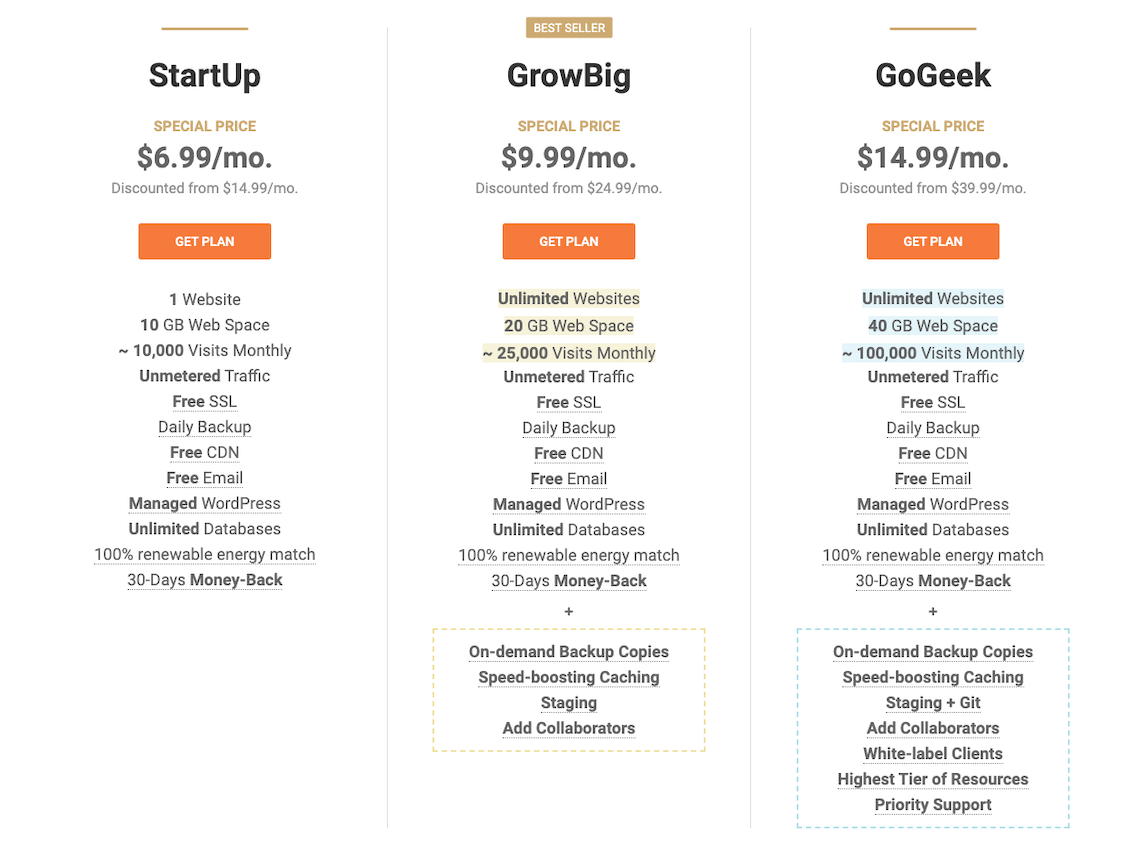
Habrá 3 planes de alojamiento entre los que puedes elegir.
Te recomiendo que selecciones el plan «StartUp» (a menos que esperes más de 10.000 visitantes al mes).
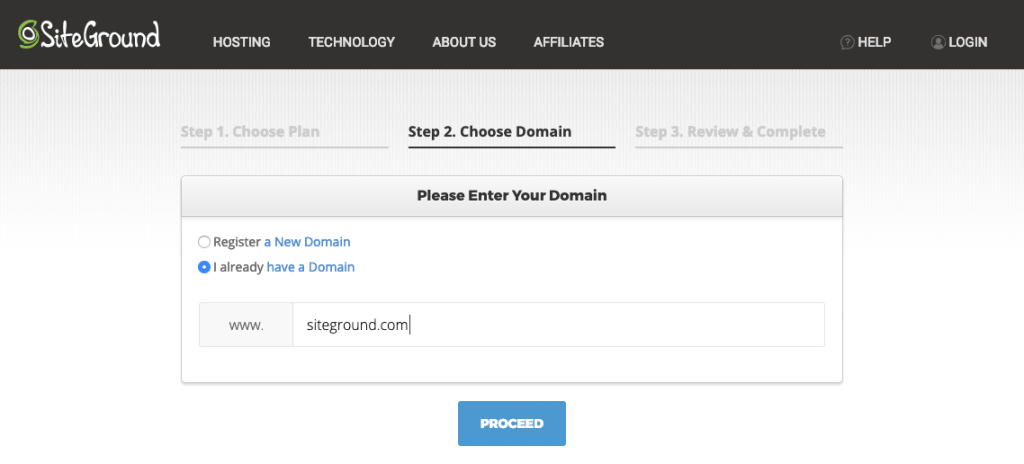
Intenta conseguir un nombre de dominio .com en lugar de otras extensiones porque es un dominio de primer nivel.
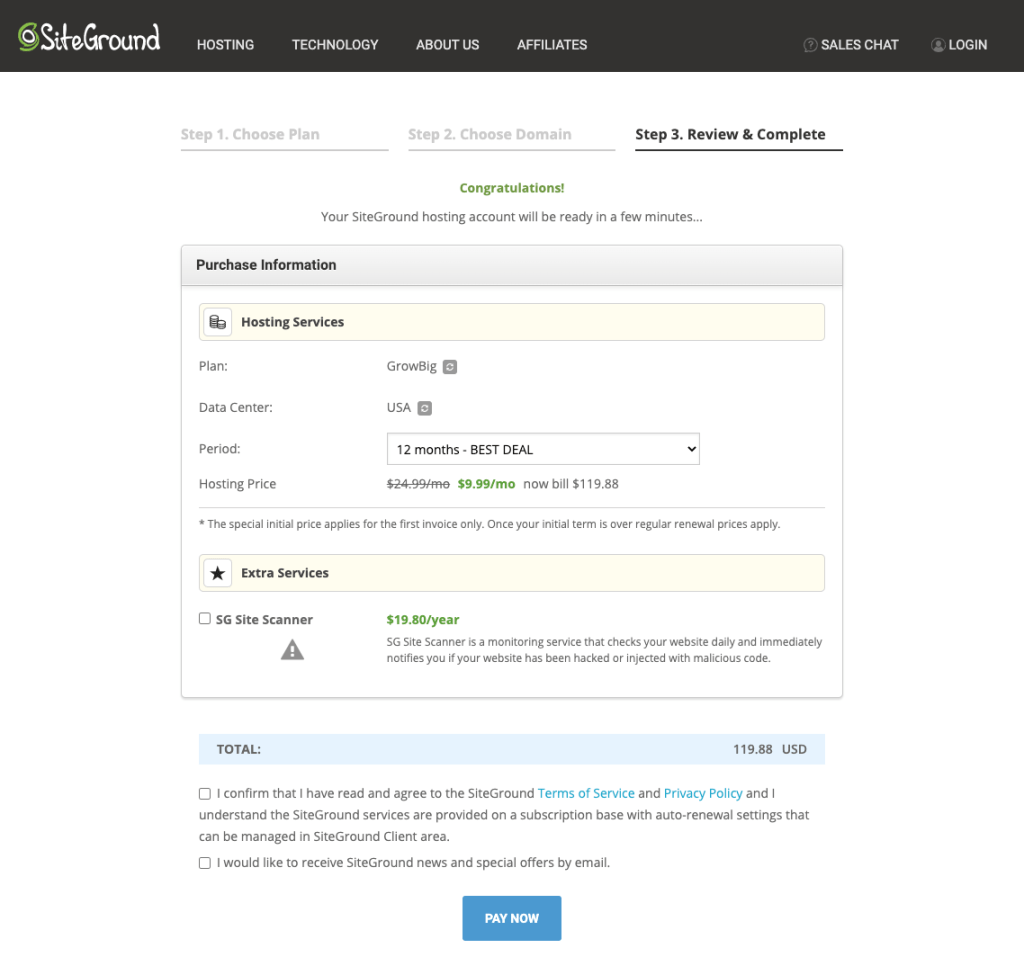
Por último, tienes que revisar y completar el pedido.
SiteGround te dará un gran descuento si seleccionas el plan de 12 meses en lugar del mensual.
Así que, si quieres ahorrar más dinero, puedes seleccionar el plan de 12 meses.
Si quieres seguridad adicional, puedes añadir el servicio «Escáner de sitios SG» por 19,80 $ al año.
Sin embargo, te recomiendo que lo desmarques porque no es necesario.
¡Felicidades! Ya has terminado el primer paso: conseguir un alojamiento web.
2. Configurar WordPress
El segundo paso es instalar WordPress en SiteGround.
En esta guía, WordPress es el sistema de gestión de contenidos (CMS) que utilizarás para crear un sitio web como Twitter.
Es rápido, flexible, ytotalmente personalizable con miles de temas/plugins.
Además, no tienes que escribir ni una sola línea de código para utilizarlo.
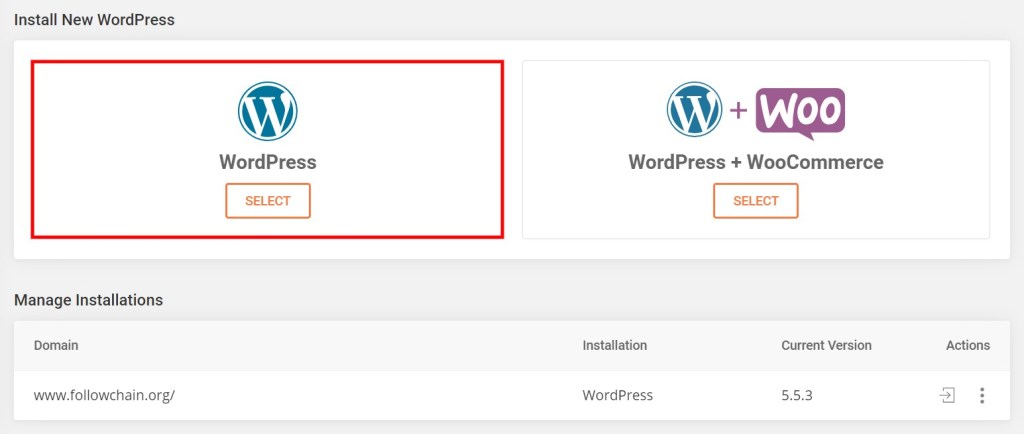
Instalar WordPress en SiteGround es súper fácil.
Todo lo que tienes que hacer es entrar en tu cuenta > sitios web > herramientas del sitio > WordPress > Instalar & Administrar.
También puedes contactar con el equipo de soporte si no sabes cómo hacerlo.
Para contactar con el equipo de soporte, haz clic en el botón icono del signo de interrogación en la esquina derecha de la pantalla.
Una vez que hayas instalado WordPress, puedes acceder al panel de administración de tu sitio web navegando a Sitios web > Kit de WordPress > Administración de WordPress.
Después de hacer clic en «WordPress Admin», aterrizarás en el panel de administración donde ocurre toda la magia.
Puedes configurar los ajustes de tu sitio, los plugins, los temas, etc.
Por ahora, lo único que te queda es un tema + un plugin para hacer un sitio web como el de Twitter.
3. Elige un tema
Ahora, es el momento de elegir un tema para tu sitio web.
En WordPress, los temas son una colección de plantillas de sitios web que puedes elegir para cambiar la apariencia de tu sitio web.
Hay muchos temas gratuitos entre los que puedes elegir, pero es mejor comprar uno si quieres que tenga un aspecto profesional.
En este caso, querrás comprar un tema que se parezca a Twitter.
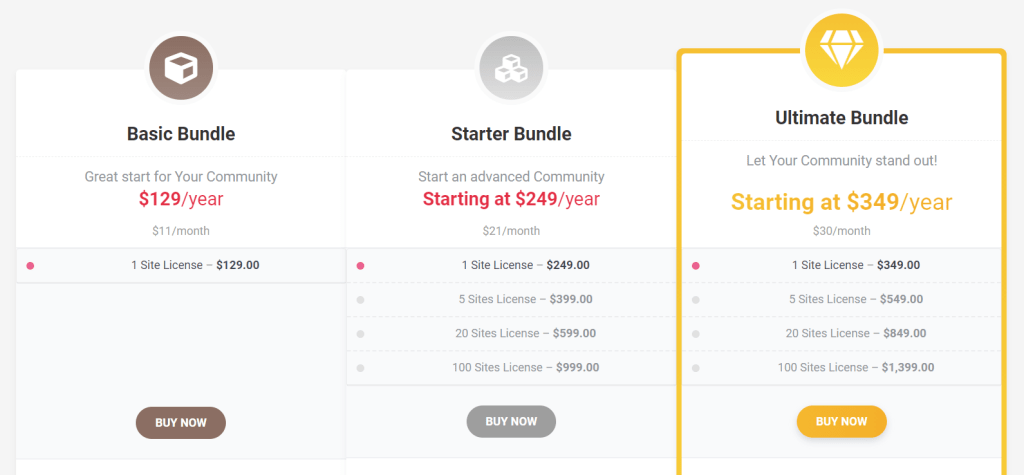
La opción básica incluye funciones básicas como la publicación, los amigos, el chat, etc.
Si quieres características adicionales como las insignias (por ejemplo, la insignia verificada), los límites de usuarios y los filtros de palabras, puedes adquirir el paquete inicial o el definitivo.
También puedes descargar la versión gratuita del plugin, pero contiene muchas menos funciones que las de pago.
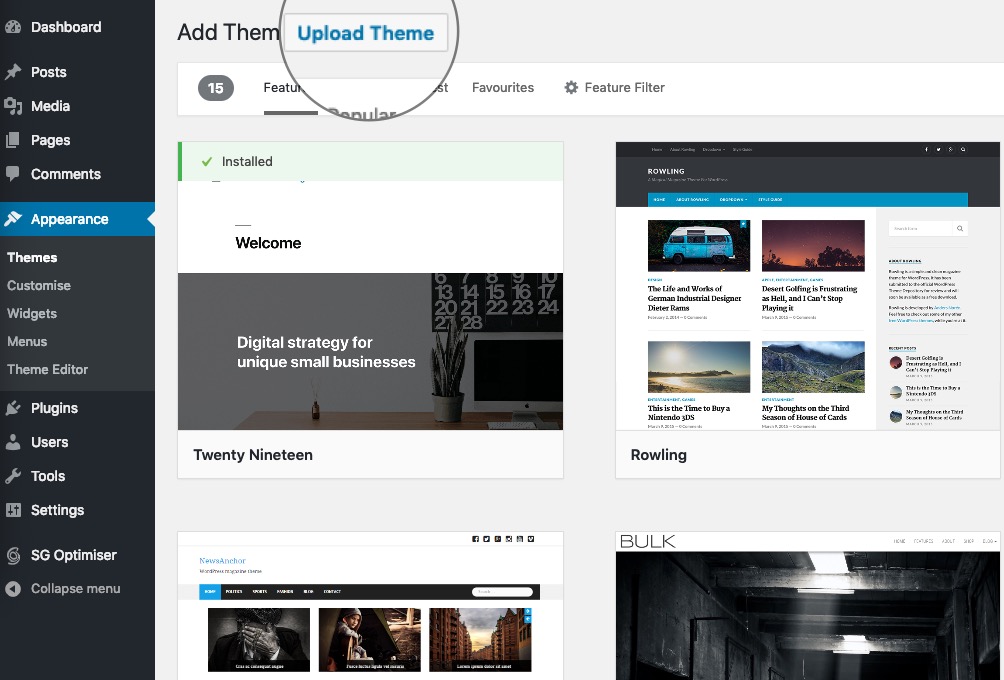
Una vez que hayas descargado Peepso, tienes que subirlo desde el panel de administración de tu sitio web.
Ve al panel de administración de tu sitio web > plugins > añadir nuevo > subir plugin.
Después de subir el plugin Peepso, haz clic en «Activar» para activarlo.
¡Has añadido con éxito el plugin Peepso a tu sitio web!
Ahora sólo te queda configurar el plugin y personalizar tu tema.
5. Configura tu tema & PeepSo
El último paso es configurar tu tema y el plugin PeepSo.
Este paso es crucial si quieres que tu sitio web se vea y funcione bien.
En primer lugar, ve a tu sitio web y haz clic en «Personalizar». en la barra de navegación superior para personalizar tu tema.
Una vez que estés en la página de personalización, verás un montón de opciones que cambiarán el diseño general del tema.
La opción «Identidad del sitio» es donde puedes añadir el logotipo y el título de tu sitio.
Por otro lado, la opción «Colores» te permite cambiar los colores del tema.
También hay muchas otras opciones de personalización con las que puedes intentar entrometerte.
Dicho esto, la opción más importante que quieres personalizar es la opción «Widgets».
Ahí puedes añadir los widgets laterales (¡como los de Twitter!).
Aquí tienes una guía paso a paso sobre cómo puedes personalizar tus widgets:
Haz clic en la opción «Widgets».
Selecciona «Widgets de cabecera» > «Añadir un widget».
Desplázate hacia abajo y añade «Peepso Userbar».
Cambia el estilo del widget a «caja».
Vuelve y selecciona «Barra lateral izquierda».
Elimina todos los widgets de la «Barra lateral izquierda».
Selecciona «Añadir un widget».
Desplázate hacia abajo y añade «Perfil de PeepSo».
Cambia el estilo del widget a «caja».
Después de haber seguido las instrucciones anteriores, tu barra lateral izquierda debería tener este aspecto:
¡Has personalizado con éxito el diseño de tu tema!
Por último, pero no menos importante, tienes que configurar el plugin PeepSo.
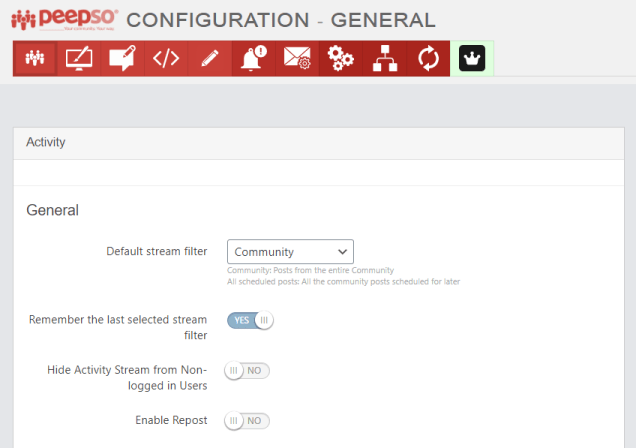
Ve al panel de administración de tu sitio web > Peepso > Configuración.
Allí puedes cambiar varios ajustes como el General, el Aspecto y las Publicaciones.
En la sección Pestaña generalpuedes elegir mostrar/ocultar las publicaciones de los usuarios no conectados.
Puedes ocultar el flujo de actividad si sólo quieres mostrar una pantalla de inicio de sesión (como la página de inicio de Twitter).
Hay un montón de otros ajustes de configuración que puedes cambiar.
Pero te dejo que lo configures en función de tus propios objetivos.
Te recomiendo encarecidamente que leas el Documentación de PeepSo ya que te da instrucciones sobre cómo puedes configurar el plugin.
Al final de todo, deberías tener un sitio web con el siguiente aspecto:
Incluso puedes implementar anuncios (Ezoico, Google AdSense, Media.net, etc.) en el futuro a medida que crezca tu red social.
Esto es sorprendentemente parecido a la interfaz de usuario de Twitter, y todo lo que necesitas es menos de un día para crear esto.
Además, te ahorrarás miles de dólares en costes de desarrollo utilizando WordPress + PeepSo.
Lo mejor es que puedes hacer todo esto sin escribir una sola línea de código.
Conclusión
En este artículo, has aprendido cómo hacer un sitio web como Twitter en 5 sencillos pasos.
Llevo un año utilizando el plugin PeepSo, y sólo tengo cosas buenas que decir sobre él.
También es mucho mejor que todos los demás plugins sociales que he utilizado (por ejemplo, BuddyPress, bbPress).
Si te ha resultado útil este artículo, utiliza los enlaces indicados para comprar los productos/servicios mencionados (¡ayuda a pagar los gastos de este sitio web!).