Cómo desprender el chat de Twitch (3 sencillos pasos)
Si eres un nuevo streamer de Twitch, es posible que quieras hacer saltar tu chat de Twitch.
Como streamer, puede ser difícil mirar el chat mientras estás transmitiendo.
Si no tienes un monitor secundario, puede que tengas que sacar el chat de Twitch para mirarlo.
De lo contrario, tendrás que utilizar otro método para ver tu chat de Twitch, como por ejemplo, utilizar tu dispositivo móvil.
Sin embargo, usar tu dispositivo móvil para mirar el chat es bastante incómodo, ya que tienes que apartar la vista de tu monitor.
Pero, ¿y si hubiera una forma de abrir el chat de Twitch en una ventana aparte?
Lo mejor es que puedes moverla a cualquier lugar de la pantalla como una ventana real.
En esta guía, aprenderás a desplegar el chat de Twitch en 3 sencillos pasos (para que puedas mirarlo mientras transmites).
Cómo desactivar el chat de Twitch
Para desactivar el chat de Twitch, abre el chat de Twitch, haz clic en «Configuración», haz clic en «Cambiar a la configuración de no-mod» y selecciona «Desaparecer el chat».
Después de seleccionar «Chat emergente»el chat de Twitch se abrirá en una ventana aparte.
Podrás moverlo por tu pantalla como una ventana haciendo clic y arrastrando.
Desplegar el chat de Twitch es útil si quieres ver el chat sin tener que usar un monitor secundario o un dispositivo móvil.
Es una forma perfecta de ver tu chat en tu monitor mientras transmites.
Sin embargo, no puedes jugar a un juego a pantalla completa mientras sale tu chat de Twitch, ya que no se superpondrá con él.
En cambio, sacar el chat de Twitch sólo es útil si no estás jugando a un juego a pantalla completa.
Por ejemplo, puedes desplegar tu chat si sólo estás chateando.
1. Abre el chat de Twitch y haz clic en Configuración
Abre el chat de Twitch > Stream > Ajustes.
Para empezar, abrir Twitch en un escritorio.
Si estás transmitiendo, abre tu canal de Twitch.
Sin embargo, si no estás haciendo streaming, puedes abrir el de otro streamer.
La función de apertura funciona tanto para el vapor de otro streamer como para el tuyo.
Así que si quieres sacar el chat de tu stream o el de otra persona, podrás hacerlo.
Una vez que hayas abierto un canal, haz clic en el botón pestaña «Chat». en la barra de navegación bajo la foto de perfil del canal.
Después de hacer clic en la pestaña «Chat», se abrirá el canal junto con su chat.
Puedes ver el chat de vapor en la barra lateral derecha de tu pantalla.
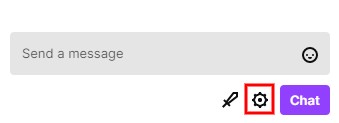
Navega hasta la parte inferior de la pestaña de flujo y haz clic en Configuración (el icono del engranaje bajo el campo del chat).
Felicidades, has abierto con éxito la configuración del chat de Twitch.
Ahora, (si estás tratando de abrir el chat para tu propia transmisión) necesitas cambiar a la configuración No-Mod en el siguiente paso.
2. Haz clic en «Cambiar a la configuración no mod».
Ajustes Mod > Cambiar a ajustes no Mod.
Nota: Omite este paso si intentas abrir el chat en la transmisión de otro streamer.
Después de hacer clic en la Configuración, se abrirá el menú de configuración.
Si estás retransmitiendo, se abrirá un menú adicional después de que hayas hecho clic en Configuración.
Sin embargo, si haces clic en Configuración en el stream de otro streamer, se abrirá la configuración del chat en su lugar.
Así que si intentas abrir el chat de Twitch en la transmisión de otro streamer, puedes saltarte este paso por completo.
Sin embargo, si estás tratando de hacer saltar el chat para tu propia transmisión de Twitch, sigue leyendo.
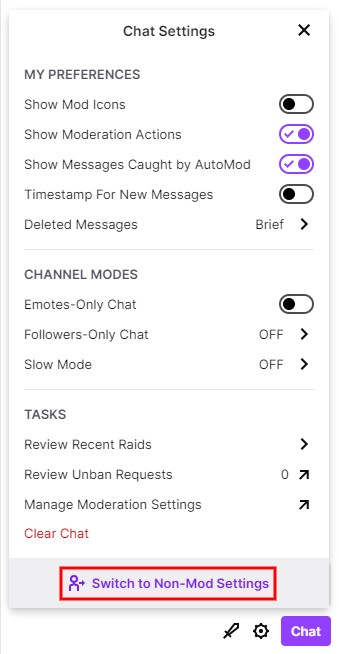
Después de hacer clic en Configuración en tu propia transmisión, el ajustes del mod se abrirá.
En los ajustes del mod, hay un montón de ajustes que puedes cambiar: tus preferencias, los modos de canal y las tareas.
Sin embargo, no es necesario que te metas en ninguno de estos ajustes.
En la parte inferior del menú, habrá una opción que dice «Cambiar a la configuración no mod».
Haz clic en la opción para cambiar a la configuración No-Mod, donde puedes sacar el chat.
Has cambiado con éxito a la configuración No-Mod.
El último paso es hacer clic en la opción para desplegar el chat de Twitch en una ventana separada.
3. Selecciona «Chat emergente».
Ajustes no mod. > Mis preferencias > Chat emergente.
Después de hacer clic en «Cambiar a configuración no mod», se abrirá el menú de configuración no mod.
En el menú Ajustes no mod. hay un par de ajustes que puedes cambiar: tu identidad y tus preferencias.
En «Mis preferencias», verás una opción que dice «Chat emergente», que es la última opción de la sección.
Haz clic en «Chat emergente» para desplegar el chat de Twitch.
Después de hacer clic en «Desplegar el chat», el chat de Twitch se abrirá en una ventana aparte.
Puedes mover la ventana como una ventana normal haciendo clic y arrastrándola.
Si estás retransmitiendo, puedes arrastrar la ventana hacia un lado para poder verla directamente en tu pantalla.
Sin embargo, no puedes hacer clic fuera de la ventana.
Si haces clic fuera de la ventana de chat de Twitch, se minimizará automáticamente.
Por lo tanto, si quieres evitar que la ventana se minimice, puedes colocar tus ventanas una al lado de la otra.
Esto evitará que la ventana de chat de Twitch se minimice cuando hagas clic fuera de ella.
Felicidades, ¡has conseguido sacar el chat de Twitch en una ventana aparte!
Ahora puedes ver tu chat de Twitch sin tener que usar un monitor secundario o en tu dispositivo móvil.
¿Cómo me deshago del chat mientras veo Twitch?
A continuación te explicamos cómo deshacerte del chat mientras ves Twitch:
Abre una transmisión de Twitch.
Haz clic en «Modo teatro» (alt + t).
Haz clic en el botón «Colapsar» junto al chat de la transmisión.
Después de hacer clic en el botón «Colapsar» el botónel chat de Twitch se cerrará.
El botón «Contraer» también se cambiará por el botón «Expandir».
Haz clic en el botón «Expandir» para abrir de nuevo el chat de Twitch.
Conclusión
Leer el chat de Twitch mientras transmites es esencial si quieres aumentar el compromiso de tu transmisión.
Si tienes un micrófono, responder al chat de tus espectadores demuestra que te preocupas por ellos.
Si tus espectadores están chateando y no les respondes, pueden pensar que eres maleducado y marcharse.
En segundo lugar, responder al chat de Twitch también incentivar a tus espectadores para que chateen en tu stream.
Por último, aumentará la retención de tus espectadores.
Si respondes a alguien mientras está haciendo una pregunta en tu Stream, o simplemente saludando, está más probable que que te sigan y vuelvan a tu corriente.
Al final del día, si nadie está hablando en el chat de tu stream, tu stream está muerto o lleno de lurkers.