Cómo compartir un vídeo de YouTube en una historia de Instagram
Reutilizar tu contenido de YouTube en otras plataformas de redes sociales, como Instagram, te ayuda a hacer crecer tu marca y a generar tráfico. Sin embargo, no hay vía directa para compartir un vídeo de YouTube a Instagram.
Si te preguntas cómo compartir tu vídeo de YouTube en Instagram, este artículo es para ti. Es una guía paso a paso que cubre cómo compartir un vídeo de YouTube en Instagram Story e Instagram Swipe Up.
Nota: Si compartes un corto de YouTube o un vídeo que no te pertenece, hazlo bajo tu propia responsabilidad, ya que podrías infringir los derechos de autor o incumplir los términos y condiciones de YouTube.
Compartir vídeos de YouTube en Instagram Stories
Aunque compartir vídeos de YouTube no es directo, puedes hacerlo con unos pocos pasos y clics. Sin embargo, el proceso puede parecer largo y confuso si es tu primera vez. Pero nosotros te lo explicamos.
Hay dos formas de compartir vídeos de YouTube en Instagram Story:
Comparte un vídeo de YouTube como enlace: la opción más segura.
Comparte un vídeo de YouTube como una publicación.
Compartir un vídeo de YouTube en Instagram a través de un enlace
Compartir un vídeo de YouTube a través de un enlace en Instagram es mucho más sencillo que añadirlo a una publicación. A continuación te explicamos cómo funciona el proceso:
Abre el vídeo de YouTube que quieras compartir en tu dispositivo Android o iOS y, a continuación, haz clic en el botón «Compartir». debajo del título del vídeo.
Selecciona el «Copiar enlace» opción. 1q
Abre tu cuenta de Instagram y pulsa el botón «» (añadir) en la parte inferior.
Pulsa sobre «HISTORIA» cerca de la parte inferior.
Haz una foto pulsando el botón «blanco» círculo o selecciona el «miniatura de la imagen» en la sección inferior izquierda para añadir una imagen existente.
Toca el icono » » (pegatinas) situado en la parte superior para abrir las opciones de pegatinas.
Desplázate y elige el «ENLACE icono en miniatura.
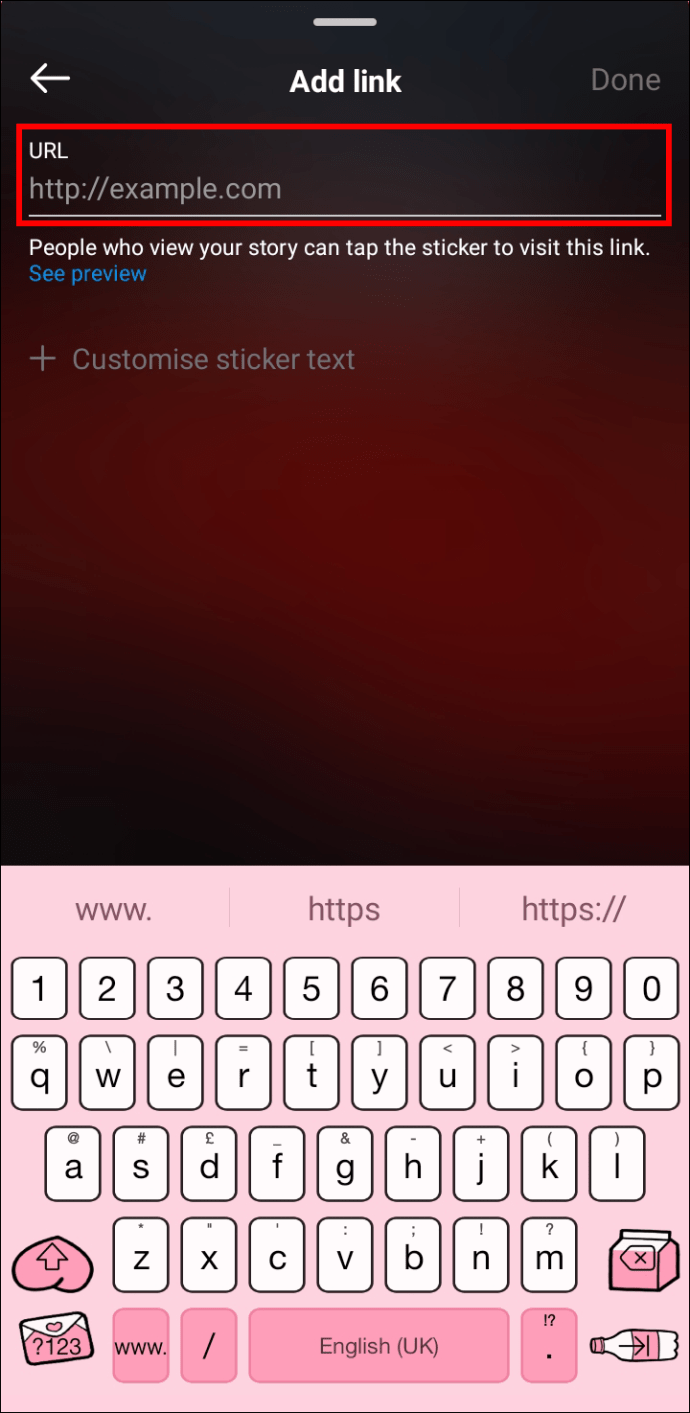
Pega el «Enlace YouTube» en la línea «URL».
Edita la Historia a tu gusto, como otras pegatinas, filtros, etc., y luego toca el icono «punta de flecha derecha » (siguiente) para continuar.
Toca el icono «Compartir» para publicar tu Historia de IG con un enlace de YouTube.
En la pantalla «Compartir también en», pulsa el botón «Hecho» botón.
Compartir un vídeo de YouTube como una publicación de Instagram Story
Compartir un vídeo de YouTube como publicación es imposible, pero puedes compartirlo a través de Instagram Stories utilizando un sticker especial. ¿Eh? El proceso requiere primero que tengas descargado en tu teléfono el vídeo que quieres compartir. A continuación, debes recortar el vídeo a 60 segundos o menos, y luego editar la relación de aspecto de YouTube de 16:9 a 1:1 o 9:16, que es el requisito de vídeo de Instagram. A continuación, crea una nueva IG Historia y añade el sticker «Enlace». A continuación te explicamos cómo hacerlo.
Una vez que hayas descargado el vídeo, recórtalo a los estándares de Instagram utilizando la aplicación Inshot.
Ejecuta cualquier aplicación descargadora de YouTube preferida en un PC (Viddly, Video Get, YTD Video Downloader, etc.) o móvil (TubeMate, iTubeGo, YTD Video Downloader, etc.)
Establece la opción de descarga en *.mp4 (Windows) o *.mov (iOS/Mac), u otro formato aceptado por Instagram.
Edita el vídeo de YouTube descargado utilizando un PC Clipchamp (adquirida por Microsoft), iMovie (macOS) InstaSize (iOS/iPhone/iPad), InShOt (iOS, Android-ver instrucciones más abajo), u otro editor que te permita recortar la relación de aspecto a 1:1 o 9:16.
Transfiere el vídeo descargado/editado a tu dispositivo Android o iOS, si procede.
Abre la aplicación Instagram y pulsa el botón «» (añadir) en la parte inferior.
Elige «HISTORIA» cerca de la parte inferior de la pantalla.
Busca y selecciona tu vídeo editado de YouTube.
Si lo deseas, edita el vídeo con pegatinas, texto, filtros y mucho más, y luego pulsa el botón «flecha derecha». icono para continuar.
Toca el icono «Compartir» para publicar tu Historia IG con el vídeo de YouTube descargado/editado.
En la pantalla «Compartir también en», toca el botón «Hecho» botón.
Cómo usar InShOT para cambiar la relación de aspecto de un vídeo de YouTube
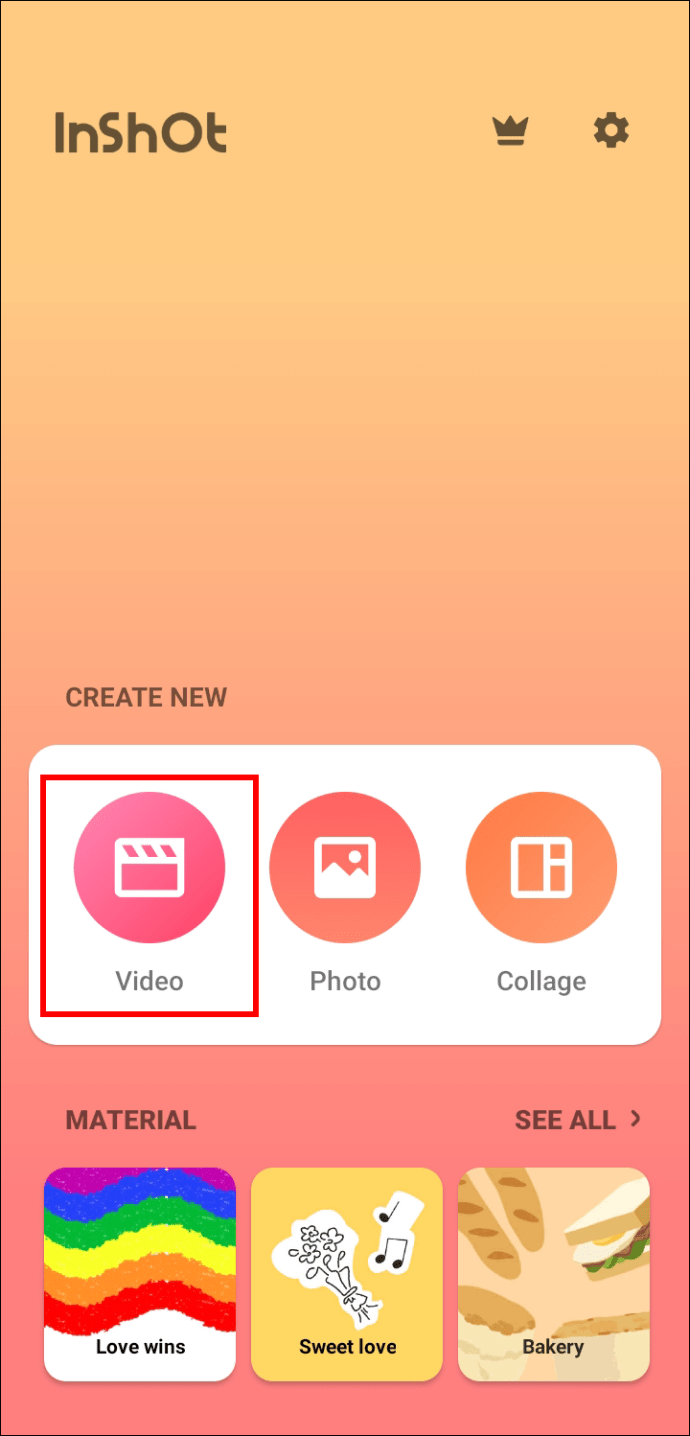
Toca la miniatura/icono «Vídeo» para buscar y seleccionar el vídeo de YouTube descargado/editado.
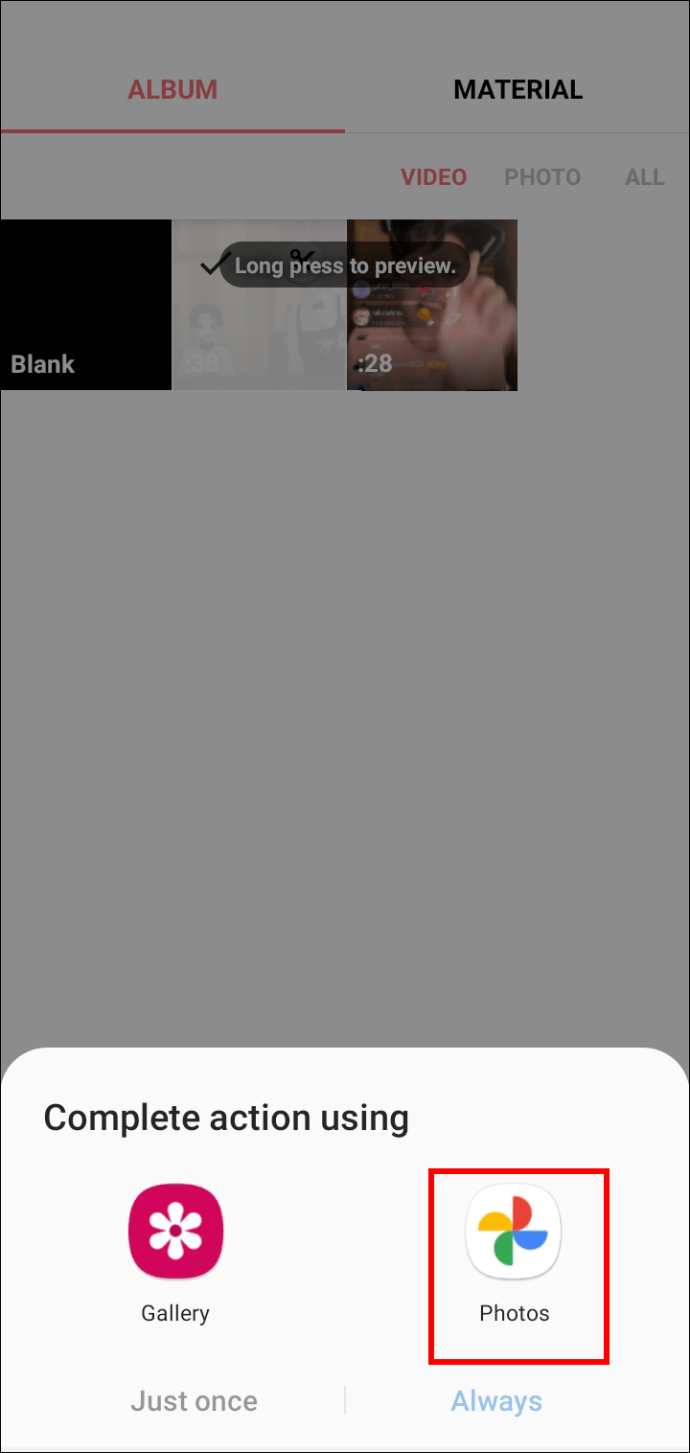
Abre el vídeo en la aplicación «Fotos».
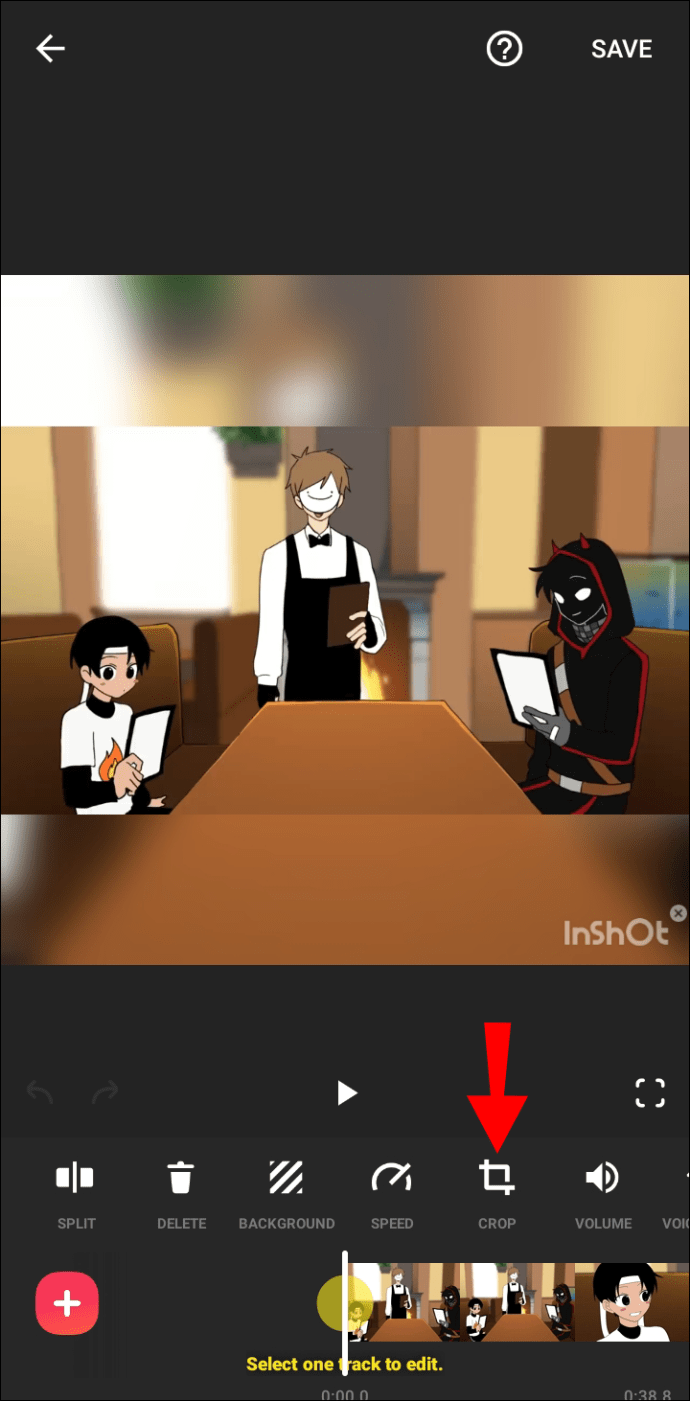
Selecciona el «Cultivo» situada en la parte inferior de la pantalla para ajustar el encuadre del vídeo.
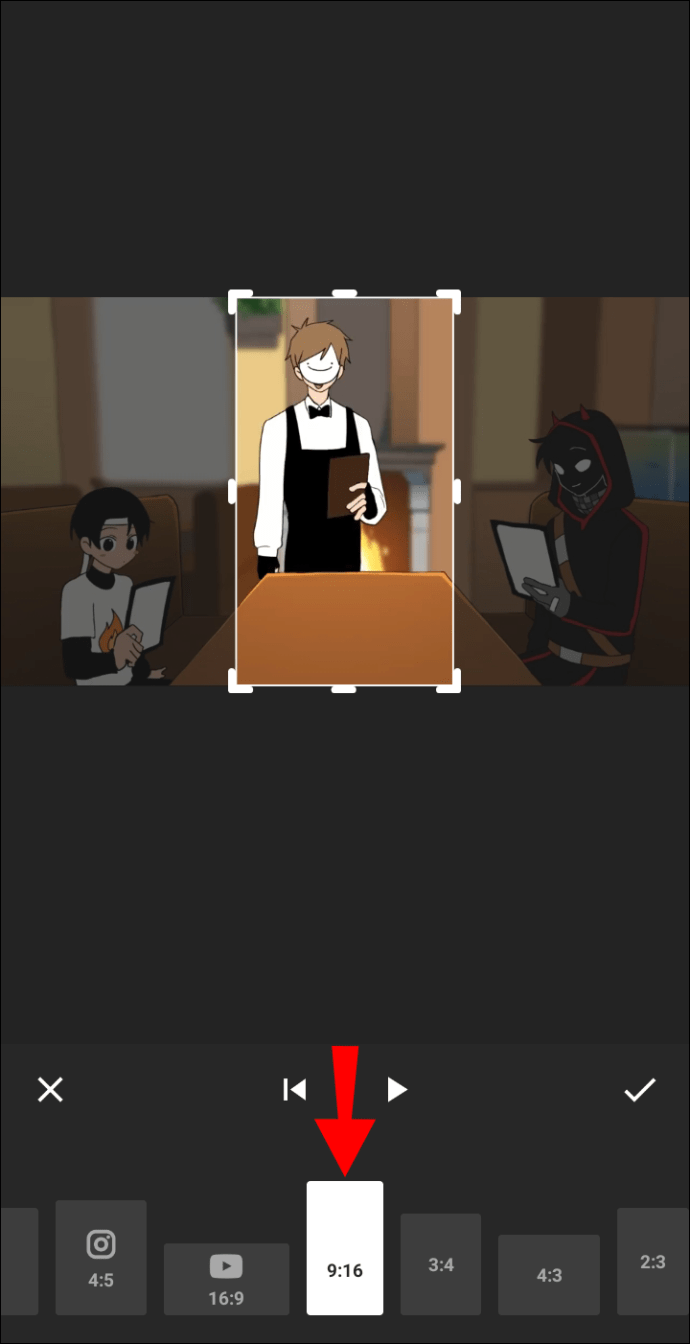
Elige la opción «1:1» o «9:16» relación de aspecto.
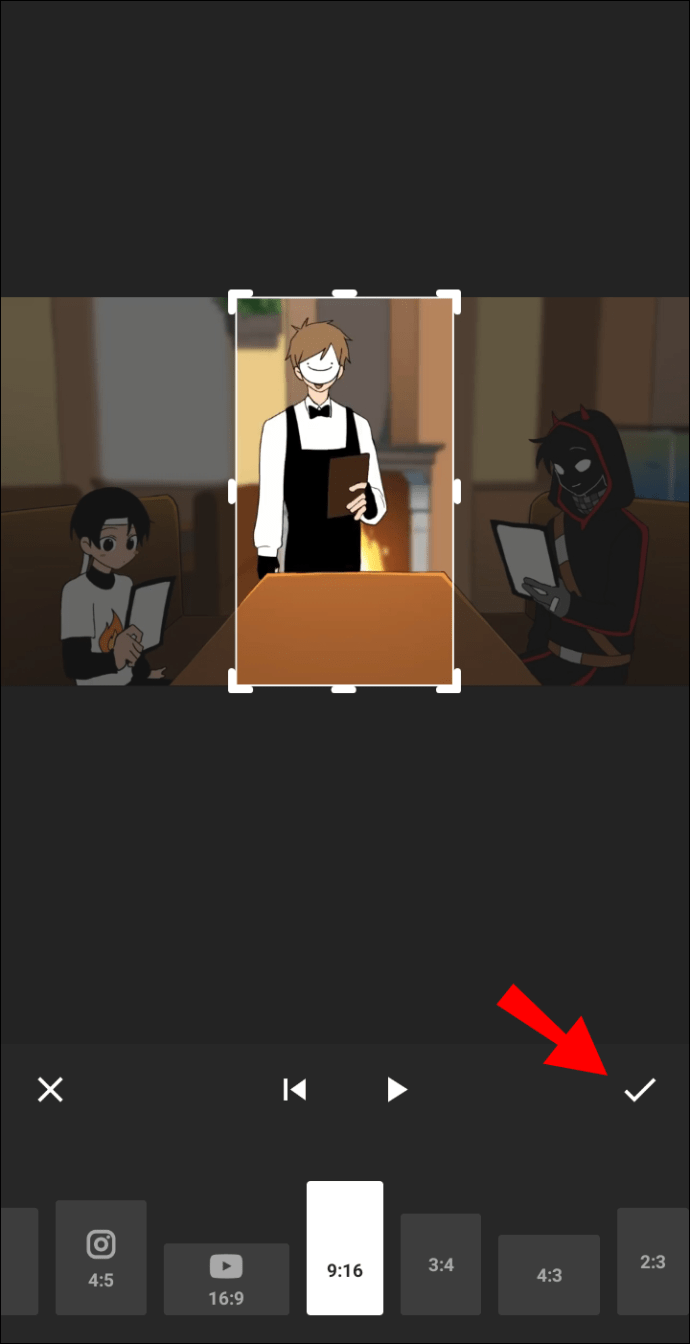
Selecciona el «Marca de verificación» icono.
Tu vídeo está ahora recortado según los requisitos de relación de aspecto de Instagram.
Compartir tu contenido
Compartir tu contenido en las plataformas sociales te permite llegar a una gran audiencia y te aporta crecimiento. Mientras esperamos a que Instagram o YouTube creen una forma de compartir vídeos directamente, las opciones anteriores son las más adecuadas. Harán que el proceso sea fluido.
 1q
1q » (añadir) en la parte inferior.