Cómo añadir un enlace en una publicación en LinkedIn
Cuando compartes información con tus círculos profesionales en LinkedIn, es posible que quieras incluir un enlace en el que se pueda hacer clic para hacerlo más accesible a los lectores. Afortunadamente, este proceso es relativamente fácil.
Si quieres añadir un enlace a tu publicación, has venido al lugar adecuado. Este artículo te explicará cómo añadir un enlace clicable a una publicación de LinkedIn.
Añadir un enlace con la función «Añadir un enlace
LinkedIn sólo admite oficialmente añadir enlaces clicables a las publicaciones de fotos y vídeos en la aplicación móvil. Para otros tipos de publicaciones o para la versión de escritorio, existen algunas soluciones.
Esto es lo que tienes que hacer
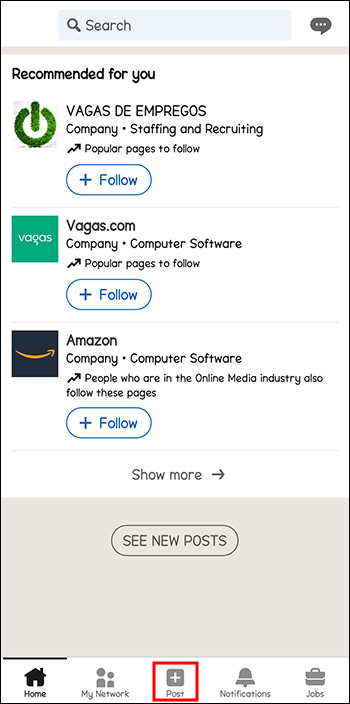
En la aplicación móvil, toca el icono «Publicar».
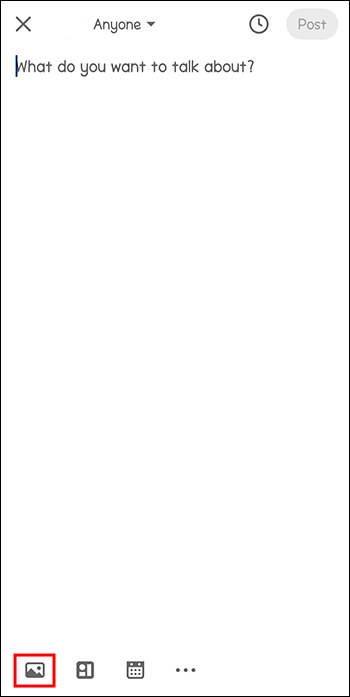
Elige «Añadir una foto» o «Grabar un vídeo» y sigue las indicaciones de lo que decidas compartir.
Tendrás la opción de hacer lo siguiente:
– Añade una URL a tu mensaje.
– Incluir o no «Texto de enlace».
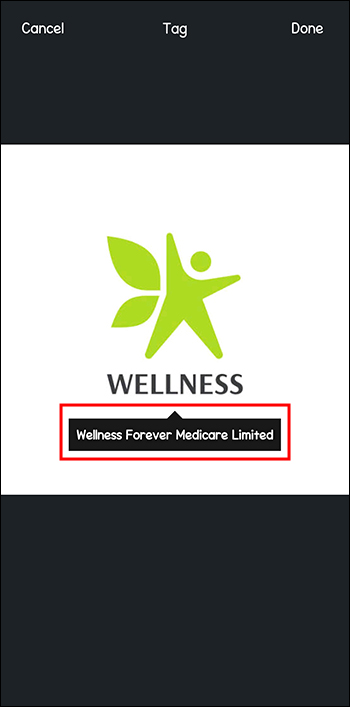
– Etiquetar personas con el icono «Persona».
– Elige el icono «Página» para etiquetar una página.
– Selecciona «Vista previa del enlace» para ver el aspecto de la publicación antes de publicarla.
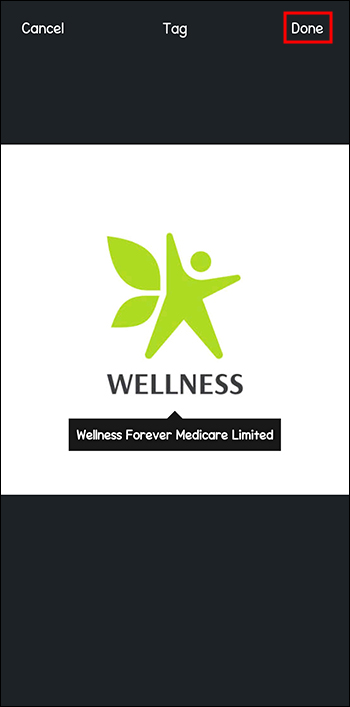
Cuando estés satisfecho, pulsa «Hecho» en la esquina superior derecha.
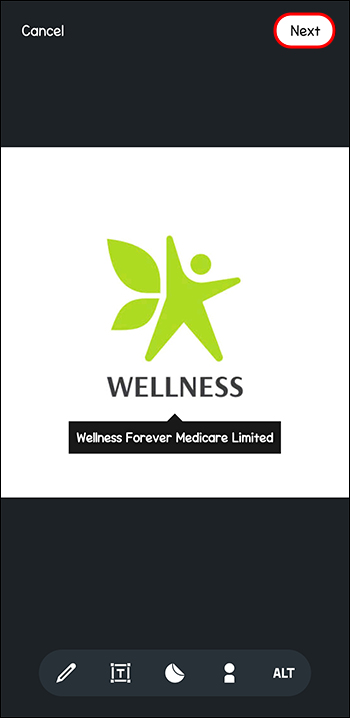
Toca «Siguiente».
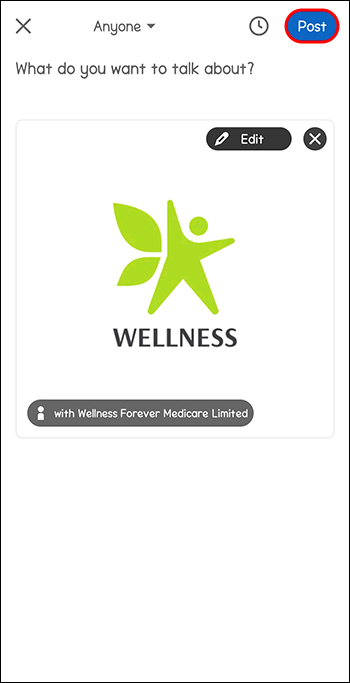
Confirma tocando «Publicar».
Cómo añadir un enlace clicable con la versión de escritorio
Como LinkedIn no ofrece la función de «Añadir un enlace», tienes que ser un poco más creativo para incluir un enlace en el que se pueda hacer clic en una publicación.
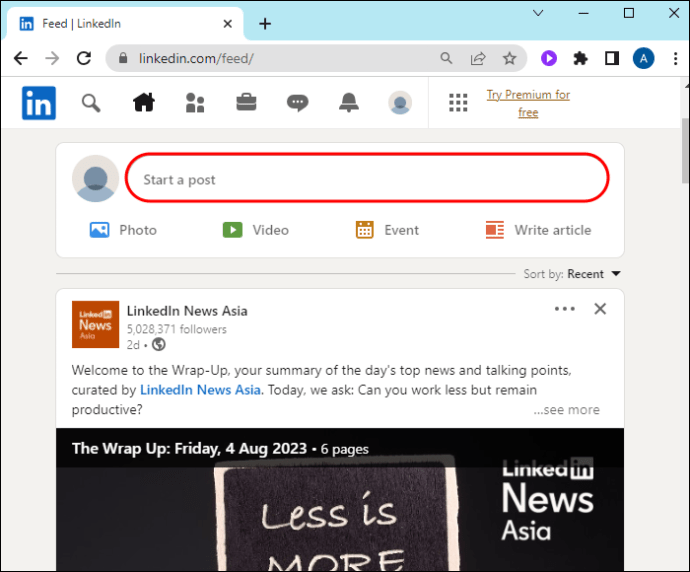
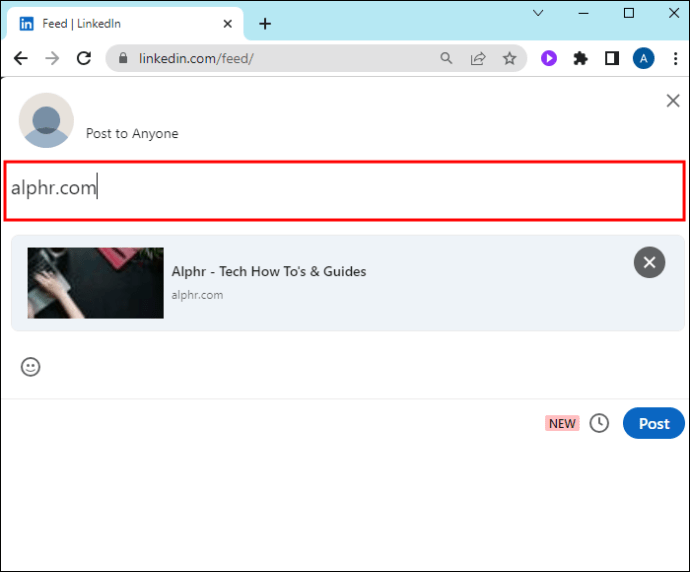
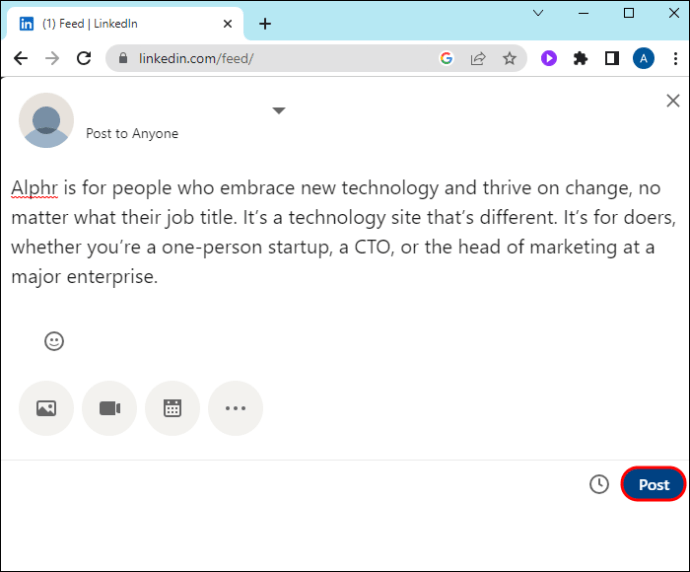
Haz clic en «Iniciar una publicación» en tu perfil.
Escribe tu URL en el post, incluyendo las «www» y la terminación «.com, «.net», etc.
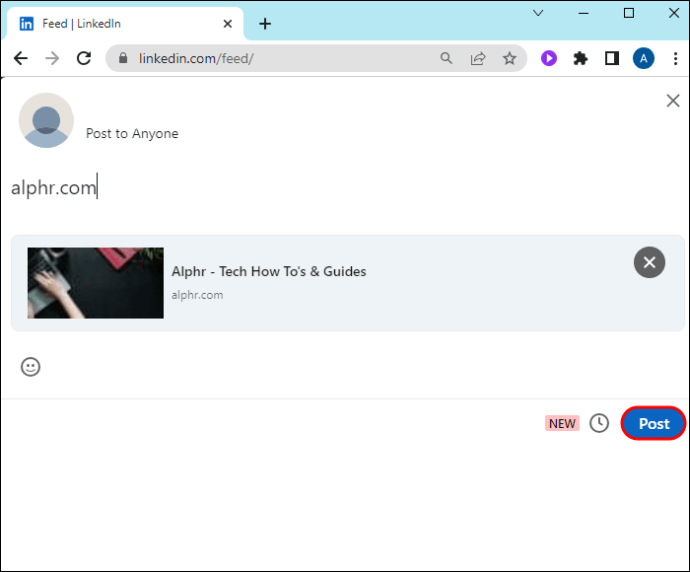
Cuando tu mensaje esté completo, pulsa el botón «Publicar» en la esquina inferior izquierda.
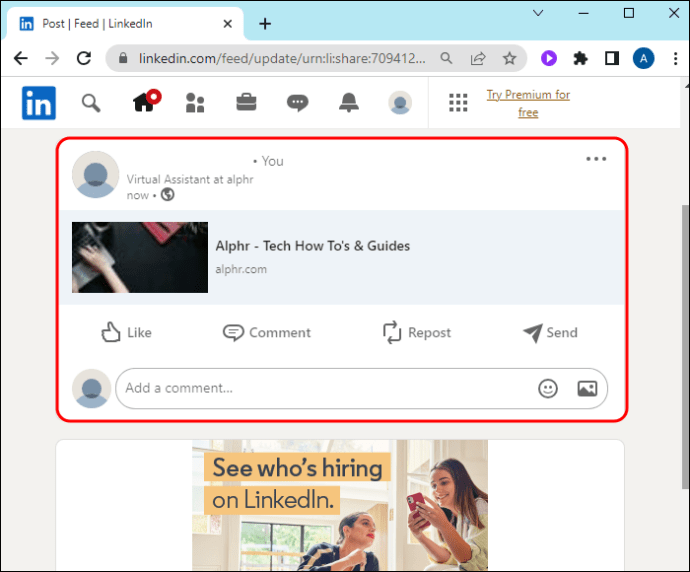
El enlace y la imagen correspondiente aparecerán en tu mensaje.
Otras formas de publicar enlaces con LinkedIn
Aunque ambos métodos de publicación cumplen su función, la comunidad de LinkedIn lleva tiempo proponiendo que las publicaciones con enlaces no tienen prioridad en el algoritmo de LinkedIn. Sea o no cierto, los usuarios han buscado otras formas de publicar enlaces que no desencadenen la posible penalización del algoritmo de LinkedIn. Estos métodos se pueden utilizar tanto si crees los rumores sobre la postpromoción como si no.
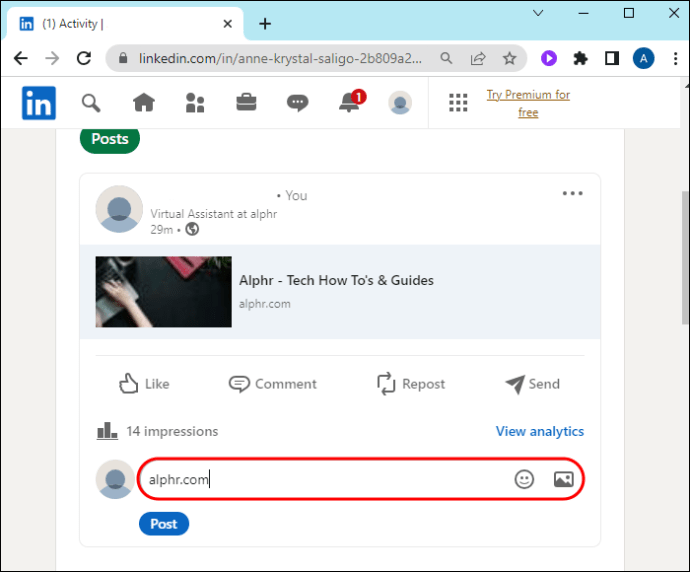
Añade un enlace en los comentarios de la publicación
Esta es una opción tanto para usuarios de móvil como de escritorio. Permite incluir un enlace sobre el que se puede hacer clic en la publicación, pero mantiene la sencillez de la publicación y no señala ningún posible problema de promoción de LinkedIn.
Crea una nueva publicación.
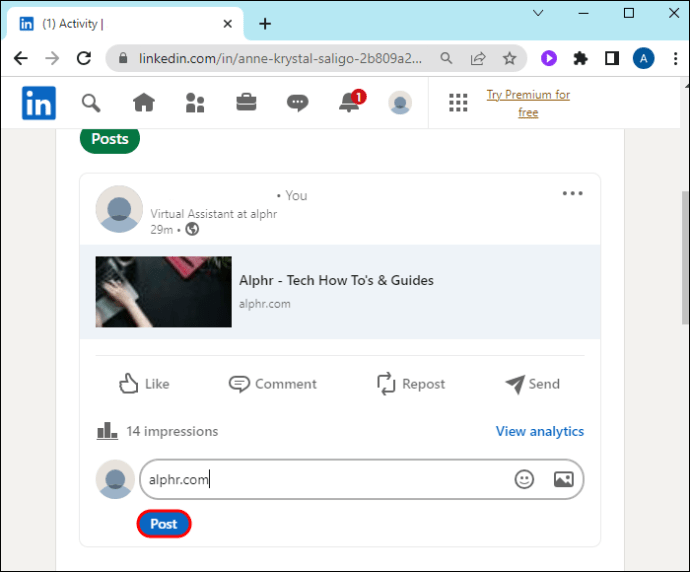
Incluye la frase «enlace en los comentarios» o algo similar en tu publicación de LinkedIn para que los lectores sepan dónde encontrar el enlace clicable asociado.
Haz clic o toca «Publicar».
El algoritmo de LinkedIn no atribuirá el enlace a tu publicación, pero los lectores podrán encontrar fácilmente un enlace clicable que les dirija a la URL deseada. El inconveniente de esta opción es que tu enlace puede perderse en los comentarios si muchos lectores interactúan con tu publicación y comentan también.
Añade el enlace a la entrada más tarde
Los usuarios de LinkedIn han acuñado este método como «Escribir-Publicar-Editar». Puedes escribir una publicación sin ningún enlace, y añadir el enlace más tarde con la función «Editar publicación».
Escribe un post, sin incluir enlaces, y publícalo en LinkedIn como de costumbre.
Espera un par de minutos para dar tiempo a que el post se publique completamente.
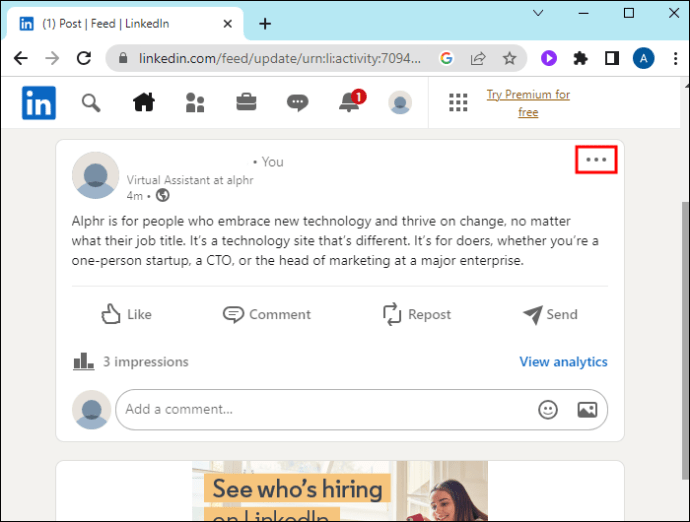
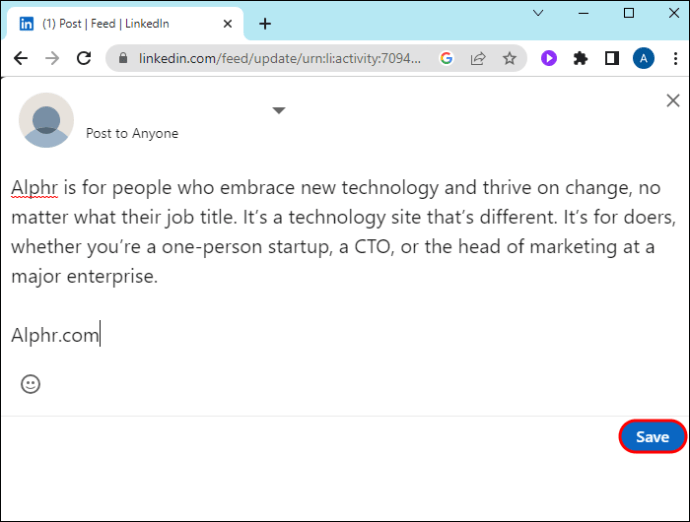
Haz clic en los tres puntos de la esquina superior derecha de la publicación para «Editarla».
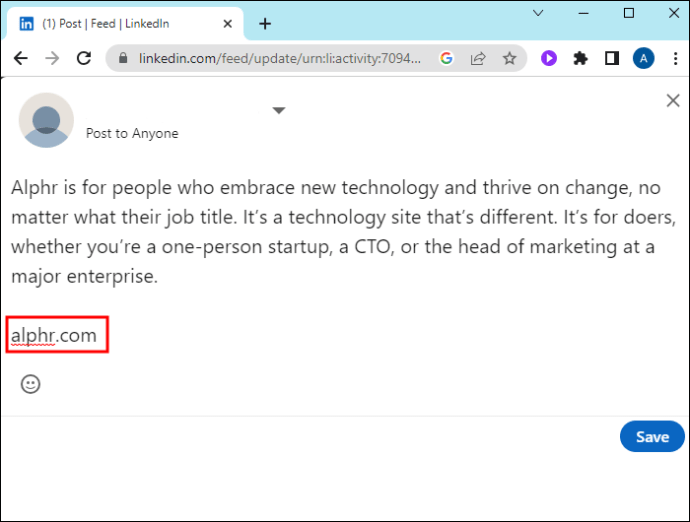
Incluye la URL externa que deseas compartir, escrita completamente.
Elige «Guardar» para volver a publicar la entrada.
Los creadores de LinkedIn creen que este método publica el enlace pero elude los algoritmos promocionales de LinkedIn. La teoría es que LinkedIn escanea la publicación original y la considera limpia de enlaces, pero no escanea continuamente las ediciones o actualizaciones que hagas de la publicación.
Hipervínculos en una publicación de LinkedIn
Puedes hipervincular texto en una publicación de LinkedIn si corresponde a una página o perfil dentro de la plataforma.
Escribe el nombre de @usuario para hipervincular al perfil de una persona
Enlaza a una página de empresa con @nombredeempresa
Ten en cuenta que LinkedIn no admite otros textos hipervinculados en las publicaciones.
Preguntas frecuentes
¿Por qué no veo la opción «Añadir un enlace» en mi versión de escritorio de LinkedIn?
La función «Añadir un enlace» no está disponible en la versión de escritorio de LinkedIn, por lo que esta opción sólo aparecerá si utilizas la aplicación móvil de LinkedIn. Pero puedes utilizar otros métodos para incluir un enlace en el que se pueda hacer clic.
¿Por qué algunos usuarios de LinkedIn dicen que no se deben publicar enlaces?
Algunos usuarios que estudian el marketing en redes sociales han propuesto que LinkedIn no promociona las publicaciones que contienen enlaces. Esto es sólo una especulación, pero los usuarios creen que LinkedIn escanea las publicaciones en busca de enlaces externos y quita prioridad a las publicaciones que los contienen, lo que resulta en mucho menos tráfico para esas publicaciones.
¿Por qué mis enlaces aparecen como «lnkd.in»?
Si LinkedIn determina que tu enlace es demasiado largo, 25 caracteres o más, lo acortará y lo mostrará como «lnkd.in». El principal problema aquí es que tus lectores no pueden saber a dónde se dirigen. Acorta tu enlace a menos de 25 caracteres o utiliza un servicio de acortamiento de enlaces para eludir esta norma.
¿Qué pasa si no me gusta la imagen que se genera a partir de mi enlace?
Si prefieres seleccionar tu propia imagen para que se corresponda con tu enlace, puedes hacer clic en el icono de lápiz «Editar» situado en la esquina superior derecha de la imagen. Esto te permitirá navegar hasta otra imagen para utilizarla en tu post.
Añadir un enlace clicable a una publicación de LinkedIn
La función «Añadir un enlace» facilita a tus conexiones de LinkedIn ver la información que deseas compartir. El sitio web de Ayuda de LinkedIn dice que, a partir del 26 de junio de 2023, eliminarán la posibilidad de crear enlaces en los que se pueda hacer clic. Citan comentarios de creadores que comunican que los enlaces no son útiles en la comunidad de LinkedIn. Si esto es cierto, será útil saber cómo trabajar con el sistema para seguir incluyendo texto enlazable en tus publicaciones.
¿Has incluido enlaces clicables en tus publicaciones de LinkedIn? ¿Crees que esta función es beneficiosa para tu comunicación profesional o no? Dinos lo que piensas en la sección de comentarios más abajo.