Archivar chats en Telegram te ayuda a gestionar una lista de conversaciones principal abarrotada, a minimizar las distracciones de mensajes inoportunos y a proteger tus conversaciones privadas de miradas indiscretas.
Por desgracia, muchos usuarios archivan chats sólo para darse cuenta de que no tienen ni idea de dónde han ido a parar los mensajes. La buena noticia es que estos hilos de chat se esconden esencialmente a plena vista y son fácilmente accesibles. Este artículo explica cómo encontrar chats archivados en Telegram.
Cómo encontrar chats archivados en un dispositivo móvil
Una vez archivadas las conversaciones, se pueden localizar, restaurar y organizar fácilmente. Para encontrar Chats archivados, sigue estos pasos:
Navega a tu lista principal de conversaciones.
La carpeta «Chats archivados» puede aparecer directamente en la parte superior de tu lista principal de conversaciones.
Si la carpeta no está visible, es que está oculta. Para localizar la carpeta, arrastra hacia abajo en la lista hasta que tu carpeta «Chats archivados» aparezca en la parte superior de la pantalla.
Selecciona la carpeta para ver tu lista de conversaciones archivadas.
Desliza el dedo hacia la izquierda en la carpeta «Chats archivados» de tu lista principal de conversaciones para volver a ocultarla.
Cómo encontrar chats archivados en un ordenador portátil o de sobremesa
Desde un ordenador, el proceso es similar, aunque hay varias opciones para adaptar la configuración a tus preferencias personales. Por defecto, la carpeta Chats Archivados aparecerá en la parte superior de tu lista de conversaciones con una vista previa de la primera conversación. Si haces clic con el botón derecho en la carpeta Chats archivados, tendrás la opción de «contraer» la carpeta o de «mover al menú principal».
Contraer la carpeta significa que la vista previa de la primera conversación de la lista ya no será visible. Simplemente verás una barra con la etiqueta «Chats archivados». Para acceder a la carpeta, haz clic en la barra para abrir la lista de conversaciones de Chats archivados.
Silenciar
Tal vez necesites poner a tu pareja en tiempo muerto mientras tú te centras en el trabajo. O tal vez tu jefe no deje de enviar mensajes «urgentes» durante una cita nocturna.
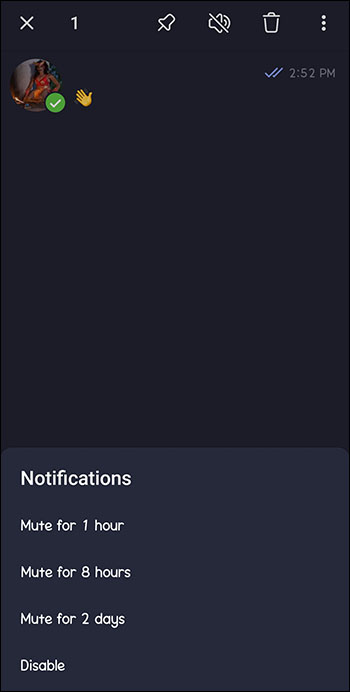
Si has movido un chat a la lista de Chats archivados y te gustaría que se quedara ahí y en silencio, la función silenciar es lo que estás buscando. La función silenciar desactiva las notificaciones durante un tiempo preestablecido o indefinidamente para cualquier conversación que elijas.
Para silenciar una conversación archivada, sigue los pasos que se indican a continuación:
Mantén pulsado el chat en tu lista de Chats archivados y, a continuación, selecciona el botón «Silenciar chat».
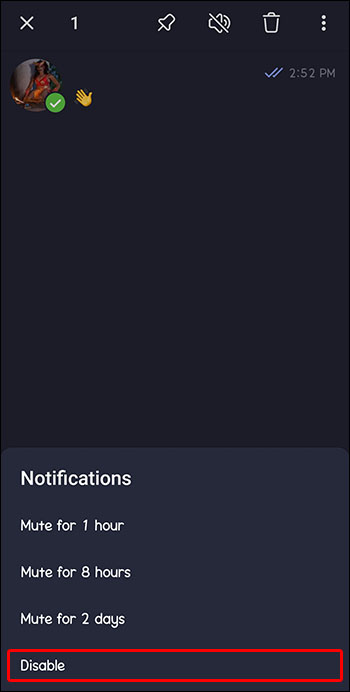
Verás una lista de intervalos de tiempo para elegir, así como «desactivar».
Selecciona un intervalo de tiempo de la lista o selecciona «desactivar» para silenciar las notificaciones indefinidamente.
Pines
Una vez que hayas archivado varias conversaciones, puede que te encuentres desplazándote interminablemente arriba y abajo por la lista para localizar un hilo concreto. Por suerte, puedes remediarlo utilizando la función Pines.
Anclar un chat significa que permanecerá en una posición fija en la lista, incluso cuando otras conversaciones reciban notificaciones y se reordenen. Normalmente, los usuarios anclan los chats más utilizados o importantes a la parte superior de la lista para acceder a ellos fácilmente.
Anclar chats archivados funciona igual que anclar chats en la lista principal. Para anclar un hilo de chat, sigue estos pasos:
Mantén pulsado el chat que deseas anclar.
Selecciona el icono «anclar» en la parte superior del menú que aparece.
Esta función significa no perder nunca más un hilo importante en una larga lista de chats archivados. Permanecerá anclado en la parte superior de la lista hasta que decidas desanclarlo. Para desanclar el chat, repite los mismos pasos, seleccionando de nuevo el icono «anclar» para desactivarlo.
Acciones masivas
Las Acciones Masivas permiten a los usuarios seleccionar varias conversaciones de una lista y realizar la misma acción en todas ellas. De esta forma, no perderán tiempo repitiendo el mismo comando para varios hilos. Por ejemplo, si quieres detener las notificaciones de conversaciones no relacionadas con el trabajo durante las próximas dos horas. Puedes seleccionar todas tus conversaciones con familiares y amigos a la vez y silenciarlas durante ese periodo de tiempo concreto.
Preguntas frecuentes
¿Cómo ha vuelto mi chat archivado a mi lista de chat principal?
Los chats archivados que reciban un nuevo mensaje volverán automáticamente a tu lista principal de conversaciones a menos que estén silenciados. El objetivo de esta función es mantener los hilos que no se utilizan a menudo y ocupan espacio innecesariamente eliminados de tu lista principal de chats, al tiempo que se garantiza que no te pierdas futuras notificaciones. Por ejemplo, un chat de grupo con la familia que sólo se utiliza una o dos veces al año para planificar las vacaciones no tiene por qué ocupar espacio en la lista principal el resto del año. Sin embargo, una notificación perdida podría significar unas vacaciones solitarias.
¿Cómo restauro un chat archivado?
Para desarchivar una conversación manualmente, en lugar de esperar a que un nuevo mensaje la devuelva automáticamente a la lista principal, abre la carpeta Chats archivados y desliza el dedo hacia la izquierda en el hilo del chat. La función de deslizar a la izquierda puede variar dependiendo de cómo estén configuradas tus funciones de deslizamiento. Para cambiar la función de deslizar a la izquierda, revisa tu configuración en el menú principal.
Encontrar tu carpeta de Chats Archivados en Telegram es tan fácil como arrastrar hacia abajo en la lista principal de conversaciones. Además, puedes utilizar las funciones de desarchivar, silenciar, anclar y acción masiva para mantener esas conversaciones archivadas ordenadas y organizadas. De esta forma, nunca más volverás a perder el rastro de un chat.
¿Utilizas la función de chat archivado? ¿Te ayuda a simplificar u organizar tu vida profesional y personal? Háznoslo saber en la sección de comentarios más abajo.