Si eres un usuario frecuente de TikTok, probablemente te habrás encontrado vídeos con una voz de fondo animada y alegre que narra el clip que estás viendo. Esto se hace mediante la opción de texto a voz de TikTok, que te permite añadir voz a los vídeos incluso cuando no te apetece hablar.
Los pasos para añadir voz en off a un vídeo de TikTok son bastante sencillos. Pero para que tu experiencia en TikTok sea aún más fluida, sigue los tutoriales de este artículo.
Cómo añadir voz en off en TikTok
A pesar de lo que la gente piensa, la «Siri» de TikTok no es en realidad el asistente virtual que oyes en tus dispositivos Apple. Pero debido a sus similitudes, la enérgica voz en off de TikTok se ha hecho conocida como la voz de «Siri».
Muchas personas se sienten más cómodas cuando pueden leer simultáneamente lo que están oyendo. A continuación te explicamos cómo añadir narración a TikTok utilizando «Siri».
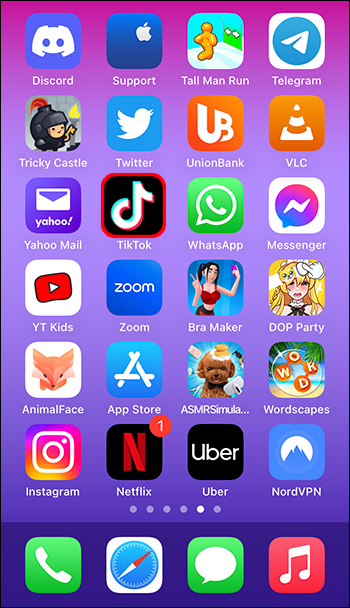
Inicia TikTok en tu teléfono.
Pulsa el icono «Más» en la parte inferior central para crear un vídeo.
Crea un nuevo vídeo pulsando el botón rojo de grabación o sube uno existente pulsando «Subir» junto a él y seleccionando un vídeo de tu Galería.
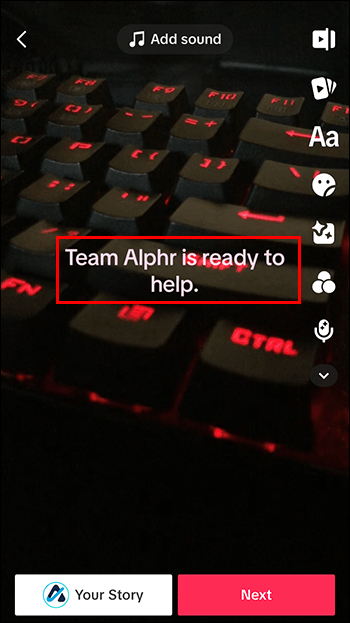
Una vez que estés en la sección de edición de vídeo, pulsa «Aa» en el menú lateral.
Elige la fuente, el estilo, el color y la alineación del texto, y empieza a escribir la narración que quieras.
Pulsa «Hecho».
Pulsa el texto que has escrito.
Pulsa «Texto a voz». Oirás a «Siri» decir las palabras en la pantalla.
Pulsa «Siguiente».
Añade el pie de foto de tu vídeo, hashtags, menciones y otros detalles sobre tu vídeo.
Pulsa «Publicar» para subirlo a tu feed.
Cómo reposicionar la voz en off en TikTok
La duración de la voz en off sólo puede ser tan larga como el vídeo. Si el texto es corto, «Siri» lo leerá en voz alta en la primera parte del vídeo. Sin embargo, puede que eso no sea lo que buscas si quieres añadir música, tu propia voz u otros elementos además de la voz en off.
Afortunadamente, puedes reposicionar fácilmente tu voz en off de «Siri» a otra sección del vídeo con estos pasos:
Añade un vídeo y texto siguiendo los pasos del tutorial anterior.
Toca el texto que has añadido.
Pulsa «Establecer duración».
Verás dónde se coloca tu texto en la línea de tiempo del vídeo y cuánto dura. Deslízalo por la línea de tiempo hasta que estés satisfecho con su nueva posición.
Toca la marca de verificación en la esquina inferior derecha.
Toca «Siguiente» y publica el vídeo como de costumbre.
Cómo añadir varias partes de voz en off en TikTok
Puede que quieras hacer tu vídeo de TikTok más dinámico e insertar la voz de «Siri» sólo en algunas partes del clip. Eso puede ser útil en vídeos instructivos más largos que necesiten decir al espectador exactamente qué hacer en cada momento.
Como se describe en el tutorial anterior, puedes añadir varias secciones de voz en off a tu vídeo. Sin embargo, cuando introduces la línea de tiempo de cada trozo de texto que has añadido, no muestra la duración de otros trozos de texto. Eso puede hacer que dos locuciones se solapen, ya que «Siri» leerá todo lo que hay en la pantalla al mismo tiempo.
A menos que anotes cada milisegundo, puede que te resulte difícil averiguar cuándo termina exactamente una parte de la locución y empieza la siguiente. Para resolver este problema, puedes ir a la sección de edición más detallada del vídeo y trabajar a partir de ahí.
He aquí cómo editar la voz en off de TikTok:
Sube un vídeo y añade texto como en el primer tutorial.
Ve a «Editar» en el menú lateral.
Haz clic en «Texto» en la barra de herramientas inferior.
Pulsa «Añadir texto».
Escribe el primer fragmento de texto con la fuente, el estilo, el color y la alineación que desees.
Toca «Listo».
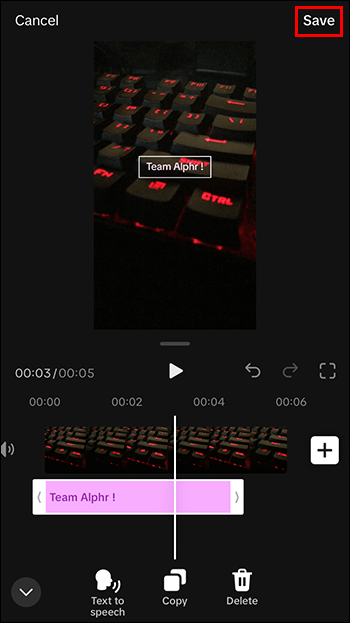
Coloca la línea de tiempo del texto como desees.
Asegúrate de que el texto está seleccionado y haz clic en «Texto a voz» en la barra de herramientas inferior.
Asegúrate de que no hay nada seleccionado en la pantalla y vuelve a pulsar «Añadir texto».
Coloca el nuevo trozo de texto de forma que no se solape con el anterior.
Selecciona el nuevo fragmento de texto y vuelve a pulsar «Texto a voz».
Añade tantos trozos de texto como quieras y colócalos en la línea de tiempo del vídeo. A continuación, pulsa «Guardar» y sube el vídeo como harías habitualmente.
Añade efectos de voz a los vídeos de TikTok
Aunque la voz de «Siri» se ha convertido en el elemento básico de muchos vídeos de TikTok, a algunos creadores no les gusta esta voz alegre. Puede afectar a la seriedad de tu contenido o parecer perezoso a los TikTokers que desean parecer más profesionales.
Una solución viable para esto son los efectos de voz de TikTok. Seguirás sin tener que utilizar tu voz real, pero tendrás una gran variedad de tonos de voz y colores de texto para elegir. Además, ningún efecto sonará igual, ya que capta las cualidades de la voz de cada creador.
Para añadir un efecto de voz a tu vídeo de TikTok, sigue estos pasos:
Abre TikTok en tu teléfono.
Sube o graba un nuevo vídeo como harías normalmente.
Pulsa «Voz» en el menú lateral.
Pulsa «Grabar» en la parte inferior.
Pulsa el botón rojo del micrófono y habla.
Pulsa «Hecho» cuando hayas terminado.
Selecciona en la pantalla uno de los filtros de voz ofrecidos.
Haz clic en «Guardar».
Sube el vídeo a tu feed de TikTok.
Preguntas frecuentes
¿Se puede añadir la voz de Siri a la aplicación de escritorio de TikTok?
TikTok en escritorio tiene funciones relativamente limitadas. No sólo no está disponible la opción de texto a voz, sino muchas otras funciones que pueden ayudar a que tus vídeos lleguen al público adecuado y ganen más tracción.
¿Quién es la persona que está detrás de la voz «Siri» de TikTok?
La persona que proporciona la voz para la función de texto a voz de TikTok es Kat Callaghan, DJ de radio y locutora. Reveló que es la voz de TikTok al publicar su primer TikTok el 19 de octubre de 2022, y ese vídeo tiene actualmente más de 50 millones de visitas.
Cómo conseguir una voz masculina de texto a voz en TikTok
Si no ves varias opciones de voz para texto a voz en tu TikTok, puede deberse a varias razones:
1. Puede que tu aplicación no esté actualizada. Puedes solucionarlo yendo a la App Store o a Google Play y actualizando TikTok.
2. También es posible que el sistema operativo de tu teléfono sea antiguo. Compruébalo en los ajustes de tu teléfono y realiza una actualización si está disponible.
3. Puede que otras opciones de voz en off no estén disponibles en tu región. No puedes hacer mucho al respecto, excepto utilizar una VPN fiable o cambiar tu voz con un efecto de voz masculina.
Deja que la voz en off tome el control
Los creadores utilizan la voz «Siri» de TikTok tanto con fines informativos como de entretenimiento. Da a tus vídeos una sensación de uniformidad sin hacerlos aburridos. Tus espectadores siempre sabrán qué esperar, aunque nunca debes tener miedo de cambiar de vez en cuando y utilizar tu propia voz.
¿Has probado ya a añadir la voz de «Siri» a tus vídeos de TikTok? ¿Cuáles fueron sus «primeras palabras»? Cuéntanoslo en los comentarios.