Si crees que a tu Reel de Instagram le vendrían bien unas palabras ingeniosas para mejorarlo, pero no sabes cómo hacerlo, has venido al lugar adecuado. Este artículo te enseñará a añadir texto plano y que desaparece, y a editar la sincronización del texto de tu Reel para llevarlo a otro nivel. Puedes hacerlo tanto si utilizas un Android como un iPhone.
Sigue estos pasos y estarás en el buen camino para convertirte en un maestro de Instagram.
Cómo añadir texto a los carretes de Instagram desde un iPhone
Antes de añadir texto, supondremos que tienes un vídeo listo para editar. Si no es así, deberías crear uno y añadirlo a tu Carrete de Instagram; aquí te explicamos cómo hacerlo:
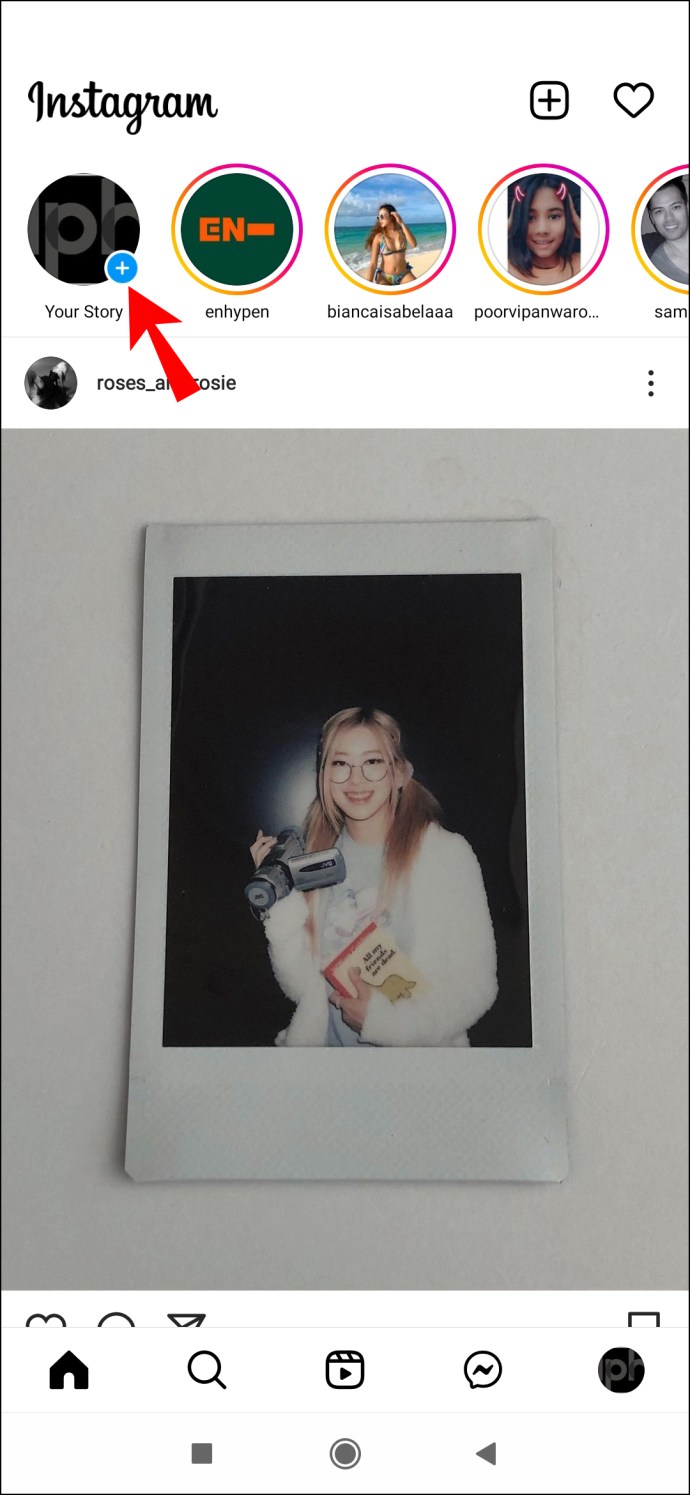
Haz clic en el botón «Tu historia» en la esquina superior izquierda de tu pantalla.
En el menú que aparece, selecciona «Carrete».
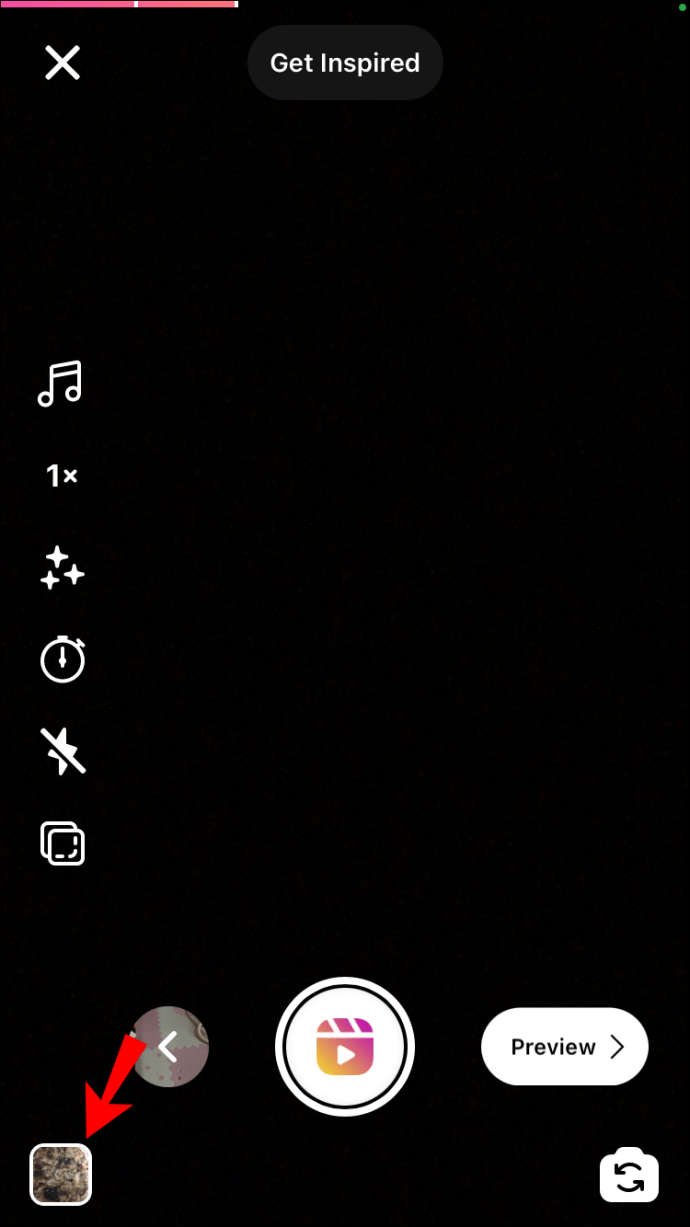
Graba un nuevo vídeo o añade uno de tu biblioteca pulsando el botón «miniatura de la imagen» en la esquina inferior izquierda.
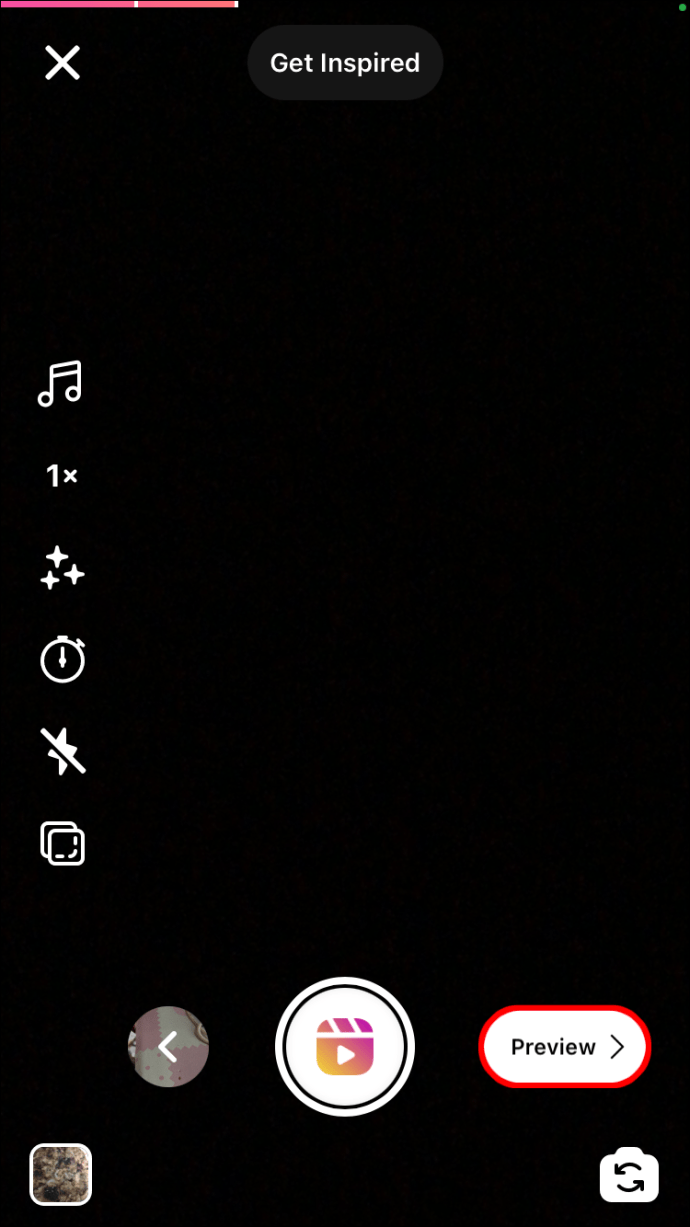
Haz clic en «Vista previa» para pasar a la pantalla de edición.
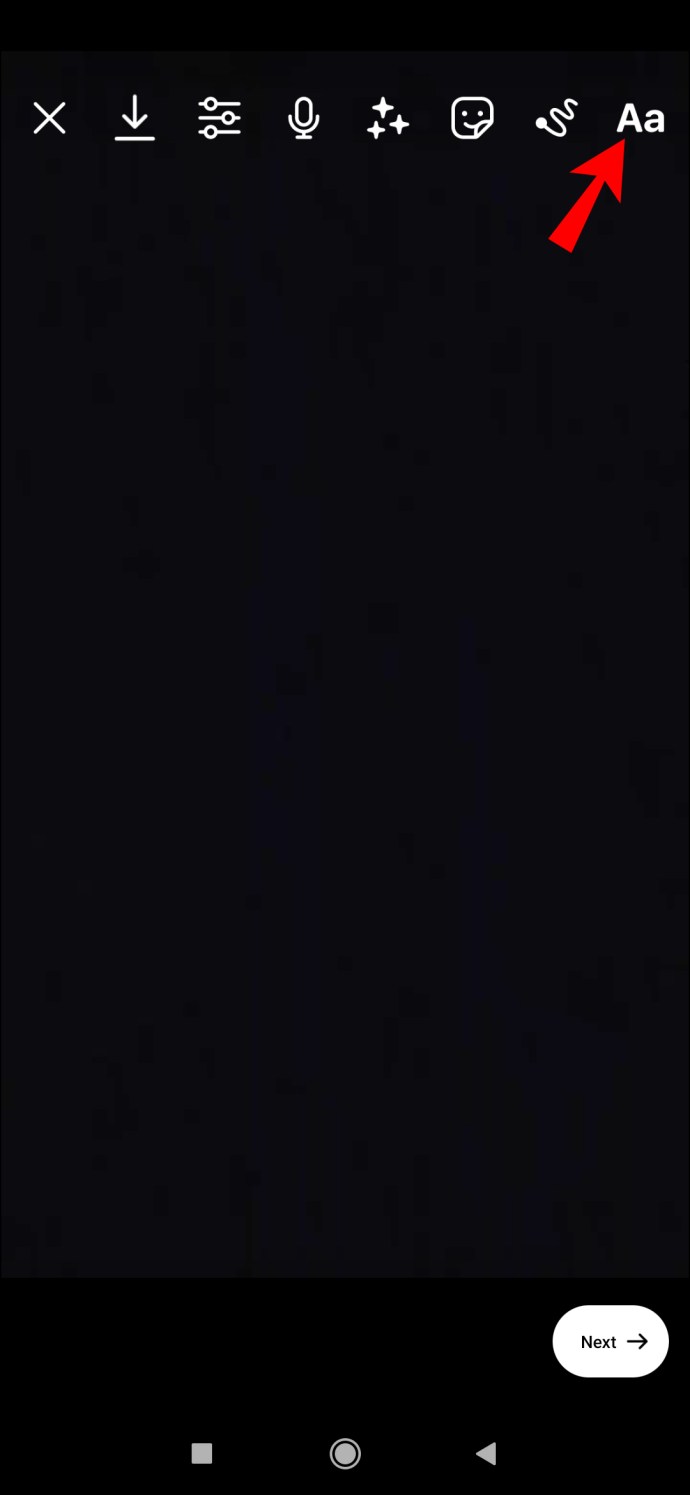
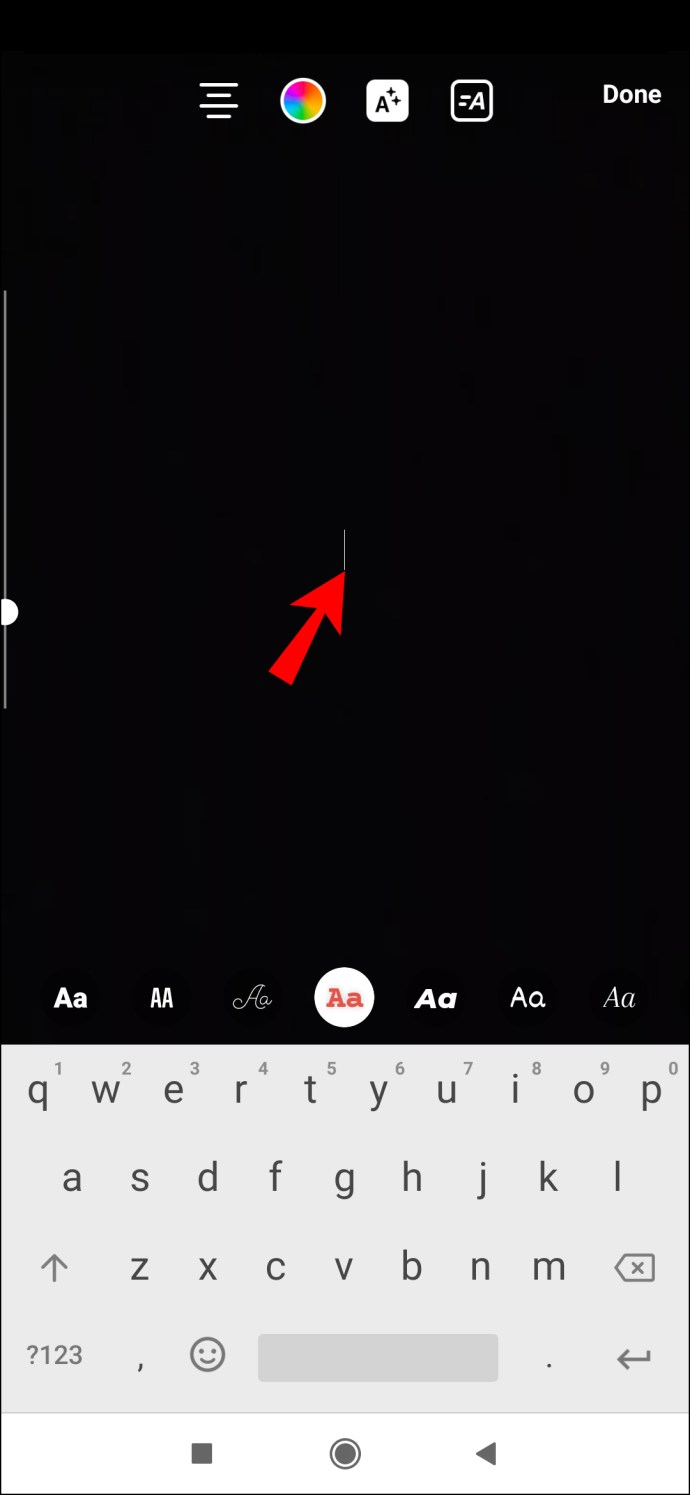
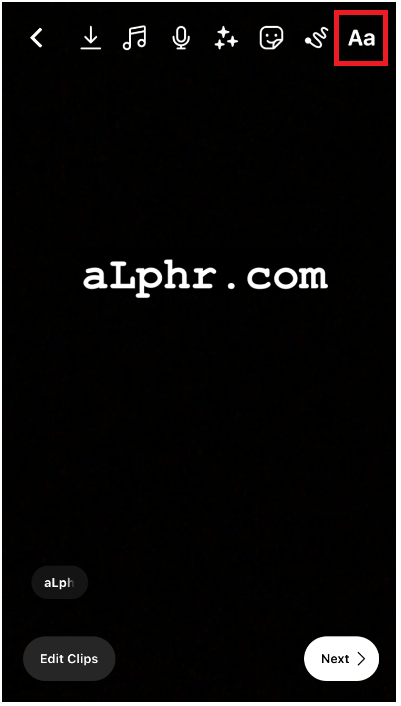
Para añadir texto, pulsa el botón «Aa» en la esquina superior derecha de tu pantalla. Aparecerá una línea vertical parpadeante en el centro de tu pantalla, donde puedes empezar a escribir.
Escribe el texto y ajusta el estilo pulsando el botón «editar» iconos en la parte superior de la pantalla.
Haz clic en «Hecho» para terminar de escribir.
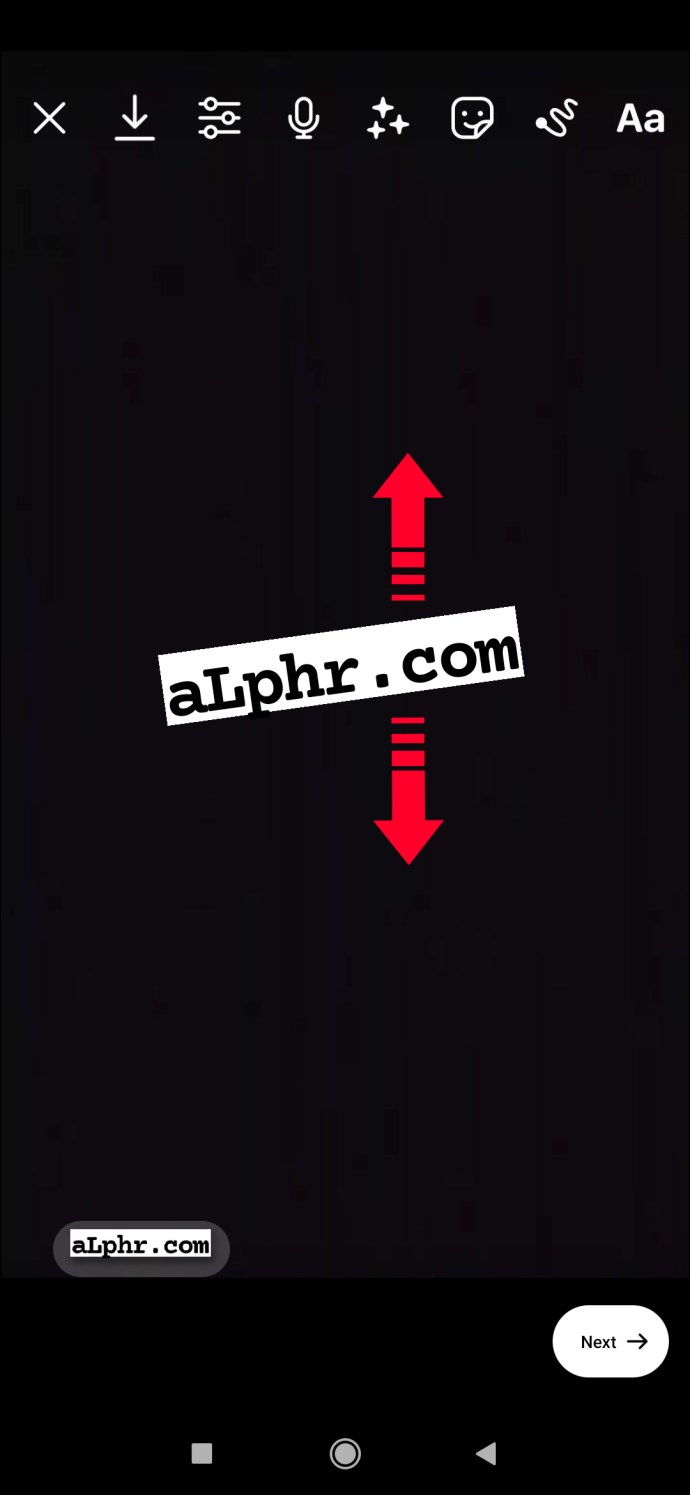
Coloca el texto arrastrándolo con el dedo. Puedes cambiar su tamaño utilizando ambos dedos.
Cómo añadir texto a los carretes de Instagram desde un dispositivo Android
Afortunadamente, la versión Android de Instagram tiene la misma funcionalidad de Carretes que la versión iOS. El diseño es el mismo, así que sigue los pasos que se indican a continuación para añadir texto y crear tu Carrete perfecto en Android:
Asegúrate de que tienes un vídeo listo, o crea uno nuevo. Para empezar un nuevo Carrete, pulsa el botón «Tu Historia» en la esquina superior izquierda y selecciona «Carrete» del menú.
Crea un nuevo vídeo manteniendo pulsado el botón Grabar, o añade un vídeo existente haciendo clic en el icono de la esquina inferior izquierda de la pantalla.
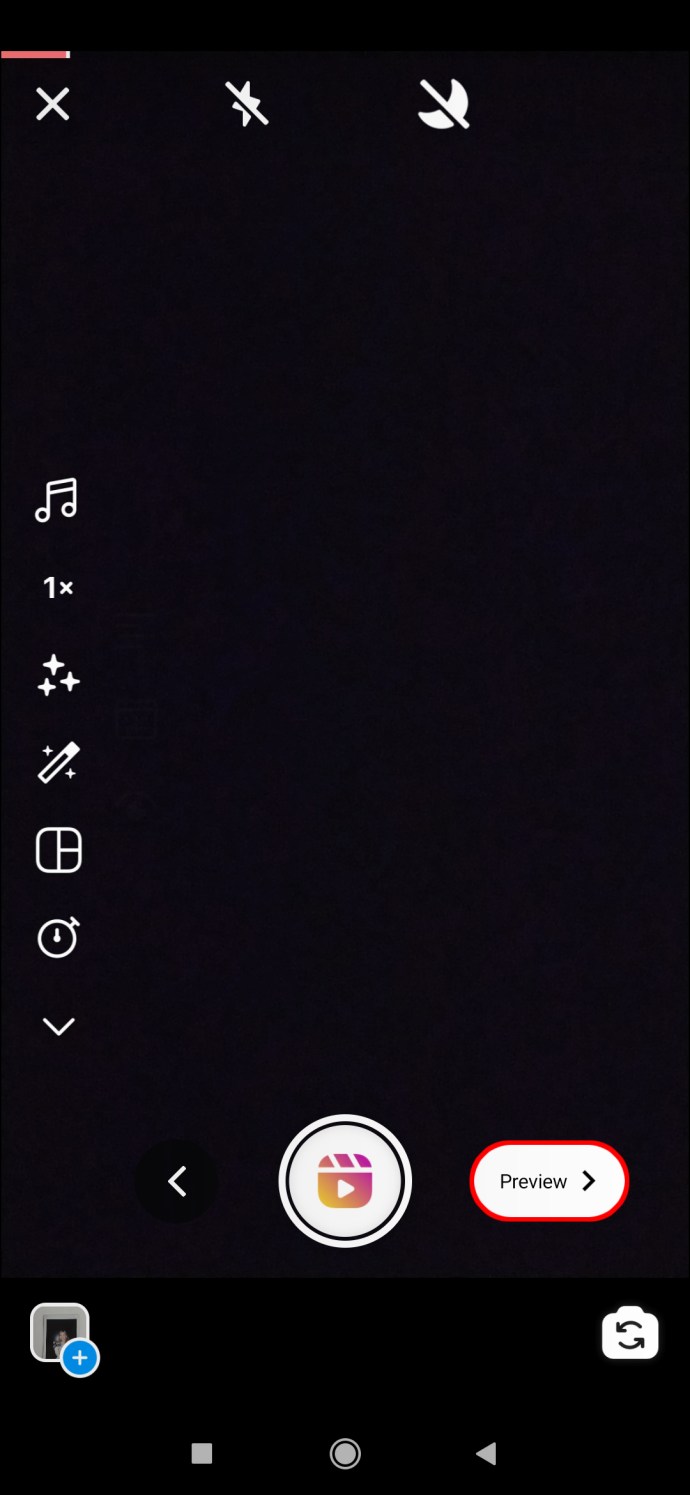
Cuando hayas terminado, pulsa «Vista previa» para pasar a la pantalla de edición.
Pulsa el botón «Aa» (esquina superior derecha) para añadir texto o pulsa en cualquier lugar de la pantalla.
Aparecerá una línea horizontal, indicando que la aplicación está lista para escribir. Escribe el texto que quieras en tu Carrete de Instagram.
Edita el estilo (o fuente y color) pulsando el botón «editar» iconos en la parte superior de la pantalla.
Haz clic en «Hecho» cuando estés listo.
Mueve el texto hacia donde quieras arrastrándolo con el dedo. También puedes expandirlo o inclinarlo utilizando ambos dedos.
Usando los procesos anteriores, puedes unirte a tus amigos en Instagram con un vídeo chulo mostrando tus nuevas habilidades de edición de texto. Deberías poder tener entradas de texto simples y múltiples en tu Carrete de Instagram. También esperamos que te haya ayudado a editar tu texto para que aparezca en distintos momentos del vídeo o desaparezca precisamente cuando tú quieras.
Añadir texto a los Reels de Instagram Preguntas frecuentes
¿Cómo añado varias líneas de texto a los carretes de Instagram?
Esta es fácil.
1. Pulsa el botón «pantalla» de nuevo cuando hayas terminado tu primera entrada, o pulsa el botón «Aa» icono de texto de nuevo.
¿Cómo hago que el texto aparezca en los carretes de Instagram en diferentes momentos?
Cuando hayas terminado el procedimiento que hemos descrito anteriormente, sigue estos pasos para ajustar el tiempo en que aparece el texto en tu Carrete de Instagram:
1. Pulsa sobre el recuadro que muestra tu texto en la parte inferior de la pantalla. Aparecerá un rollo de película en la parte inferior.
2. Mueve los bordes del carrete para elegir el punto del vídeo en el que quieres que aparezca el texto.
– Si tienes varios cuadros de texto, haz cada uno por separado. Cuando hayas terminado con el primero, pulsa el botón «Siguiente». para ajustar cuándo aparece el segundo texto.
3. Pulsa «Hecho» para previsualizar tus resultados.
¿Cómo añado texto que desaparece en los carretes de Instagram?
Si quieres que tu texto desaparezca, el proceso es sencillo:
1. Después de introducir y dar estilo a tu texto, haz clic en «Listo».
2. Toca la casilla con el texto que has introducido en la parte inferior de la pantalla. Aparecerá el carrete de la película en la parte inferior de la pantalla.
3. Si quieres que tu texto aparezca al principio del vídeo y luego se desvanezca, arrastra con el dedo el borde derecho del carrete de película hacia el borde izquierdo. Muévelo hasta el punto en que quieras que aparezca el texto en el vídeo.
4. Pulsa «Hecho» cuando hayas terminado para previsualizar tu trabajo.