Las Historias de Instagram no se cargan y el círculo gira: Como arreglarlo
Las Historias de Instagram son pequeñas visiones de la vida de diferentes personas de todo el mundo. Son sencillas de acceder, fáciles de digerir y hay millones de ellas. Sin embargo, cuando no se cargan, es increíblemente frustrante. Las Historias son lo mejor que le ha pasado a Instagram en mucho tiempo, ¿y no puedes acceder a ellas?
El círculo giratorio es la pantalla de carga. Cuando Instagram o tu teléfono funcionan correctamente, no deberías ver nunca esa pantalla o verla durante menos de un segundo. Ocasionalmente, las Historias pueden tardar un poco en cargarse y, en ese caso, verás el círculo durante más tiempo.
Historias de Instagram
Las Historias de Instagram se han convertido en una de las más bien recibidas. Esencialmente, son pequeños trozos de redes sociales que puedes mirar un par de minutos y luego pasar a otra cosa. Ocasionalmente, una Historia se queda contigo en un sentido emocional, pero al cabo de 24 horas, desaparece y pasas a la siguiente. Las Historias nos permiten disfrutar de Instantáneas de la vida de la gente, y luego pasar rápidamente a lo siguiente.
Qué hacer si las Historias de Instagram no se cargan
Normalmente, las Historias de Instagram se cargan inmediatamente. La seleccionas en la barra de la parte superior de la aplicación y se carga. Sin dramas ni esperas. Ocasionalmente puede haber retrasos en horas punta, ya sea en el extremo de Instagram o en el de tu red, pero afortunadamente esto es poco frecuente. Cuando esto ocurra, tendrás que solucionar los problemas y aplicar soluciones para volver a ponerte en marcha.
Repasemos todo lo que puedes hacer para arreglar tus Historias de Instagram.
Comprueba tu red
Una de las causas más comunes de los problemas de Instagram Stories es una mala conexión a Internet. Esto podría deberse a una señal WiFi debilitada, a que ocurre algo con tu dispositivo o con el área de red. Veamos si podemos reducir esto como la causa raíz.
En primer lugar, cierra Instagram y abre otra aplicación en tu teléfono. Ya sea Facebook, YouTube u otra aplicación, intenta reproducir un vídeo o desplazarte por tus noticias. Si tienes problemas para cargar contenido, es probable que el problema esté en tu dispositivo, no sólo en Instagram. Comprobar otras aplicaciones es la forma más rápida de comprobar si hay problemas de conectividad a Internet.
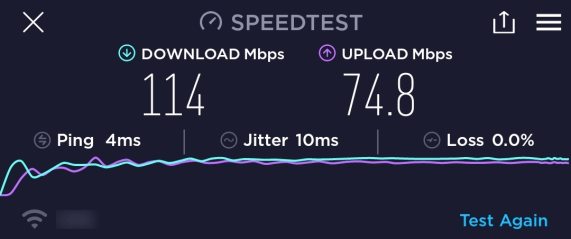
A continuación, puedes utilizar la función Aplicación SpeedTest de Ookla para comprobar la velocidad de tu conexión a Internet. Abre la aplicación para ver lo rápida que es tu conexión a Internet. Ejecutar una prueba de velocidad es más preciso que comprobar otras aplicaciones porque puedes ver el velocímetro. Si tus problemas con Internet son intermitentes, la aplicación SpeedTest te lo mostrará.
Si alguno de estos métodos indica un problema de conexión, hay algunas cosas que puedes hacer para solucionarlo rápidamente. En primer lugar, si estás utilizando datos móviles, prueba a cambiar a WiFi (y viceversa). A continuación, vuelve a cargar Instagram y toca la Historia que estás intentando disfrutar.
Si el WiFi no está disponible, prueba a apagar el teléfono y volverlo a encender. Apagar y volver a encender el teléfono obliga al dispositivo a desconectarse y volver a conectarse a Internet.
Por último, puede que necesites restablecer tu conexión de red. Las instrucciones varían en función de si utilizas un dispositivo Android o iOS.
Nota: Esto no borrará ninguna información importante de tu teléfono.
Cómo restablecer los ajustes de red en Android
Para restablecer los Ajustes de Red en un dispositivo Android, haz esto:
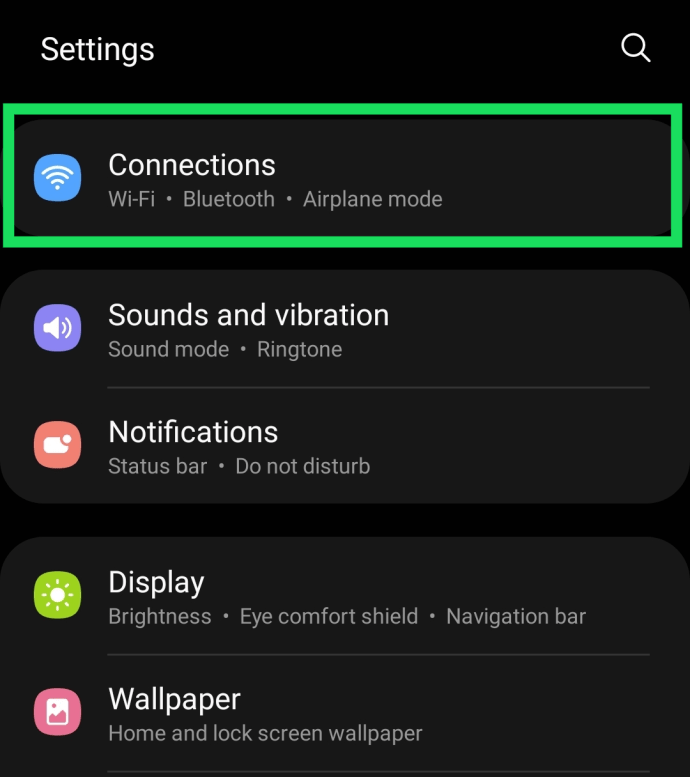
Abre los Ajustes en tu dispositivo Android y pulsa en Conexiones.
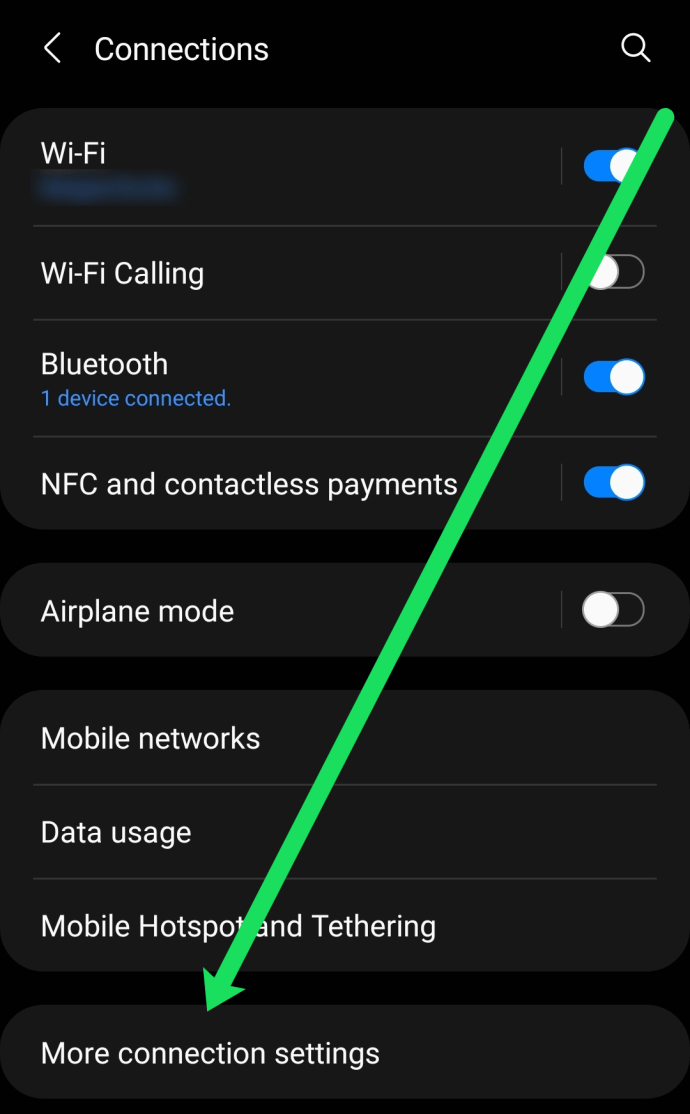
Desplázate hasta la parte inferior de este menú y pulsa sobre Más ajustes de conexión.
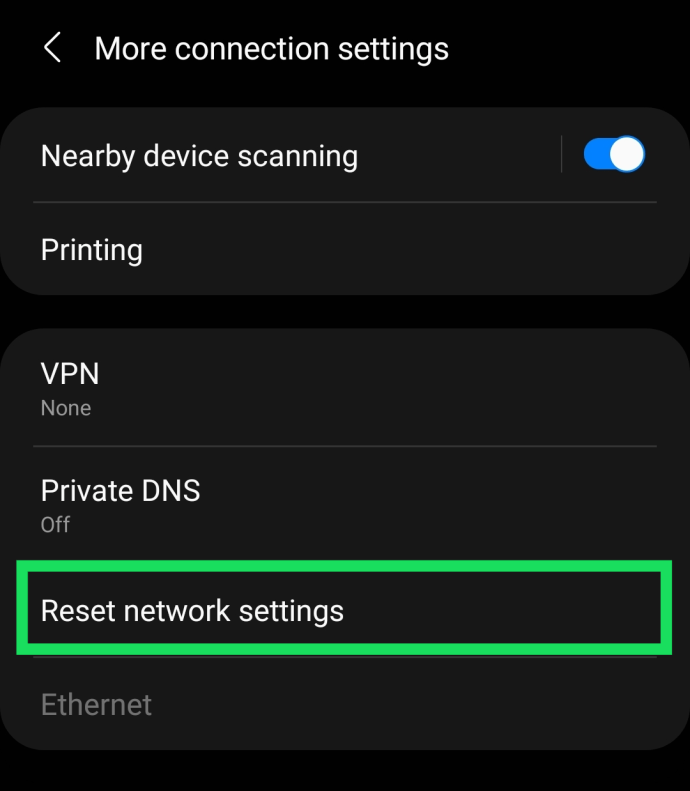
Pulsa sobre Restablecer ajustes de red.
Después de realizar estos pasos, tu dispositivo se reiniciará. Ahora puedes volver a abrir Instagram y comprobar si el círculo giratorio ha desaparecido.
Cómo restablecer los ajustes de red en iOS
Los usuarios de iOS pueden seguir estos pasos para restablecer los ajustes de red:
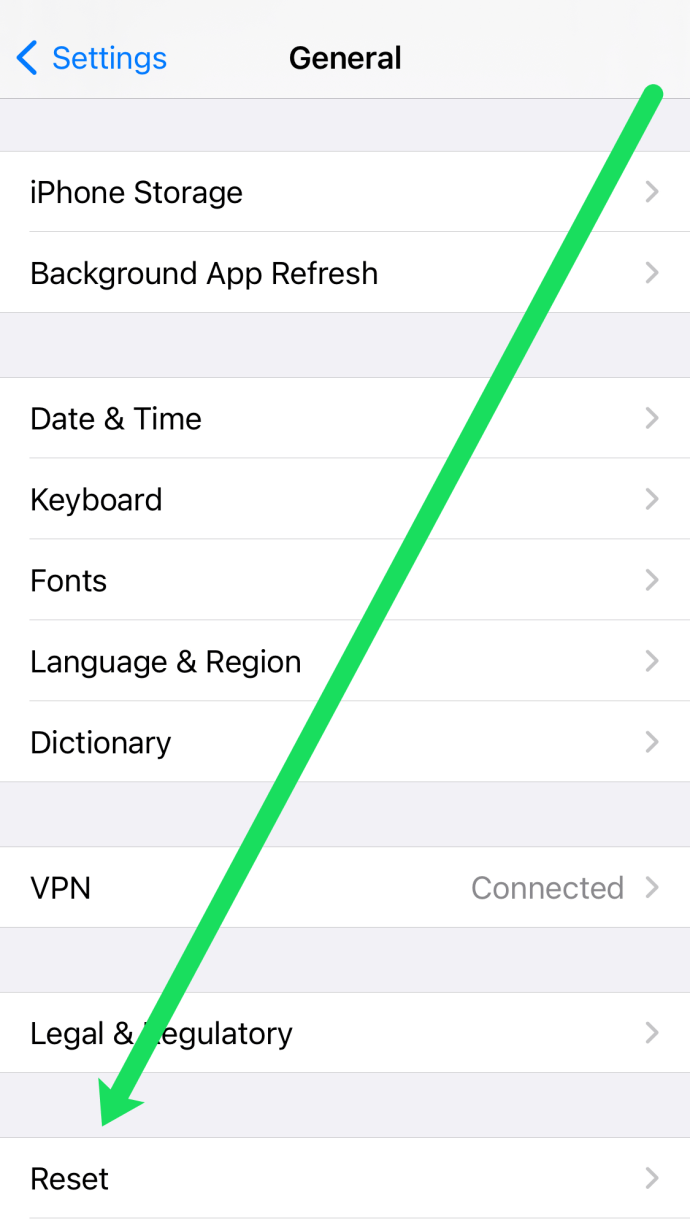
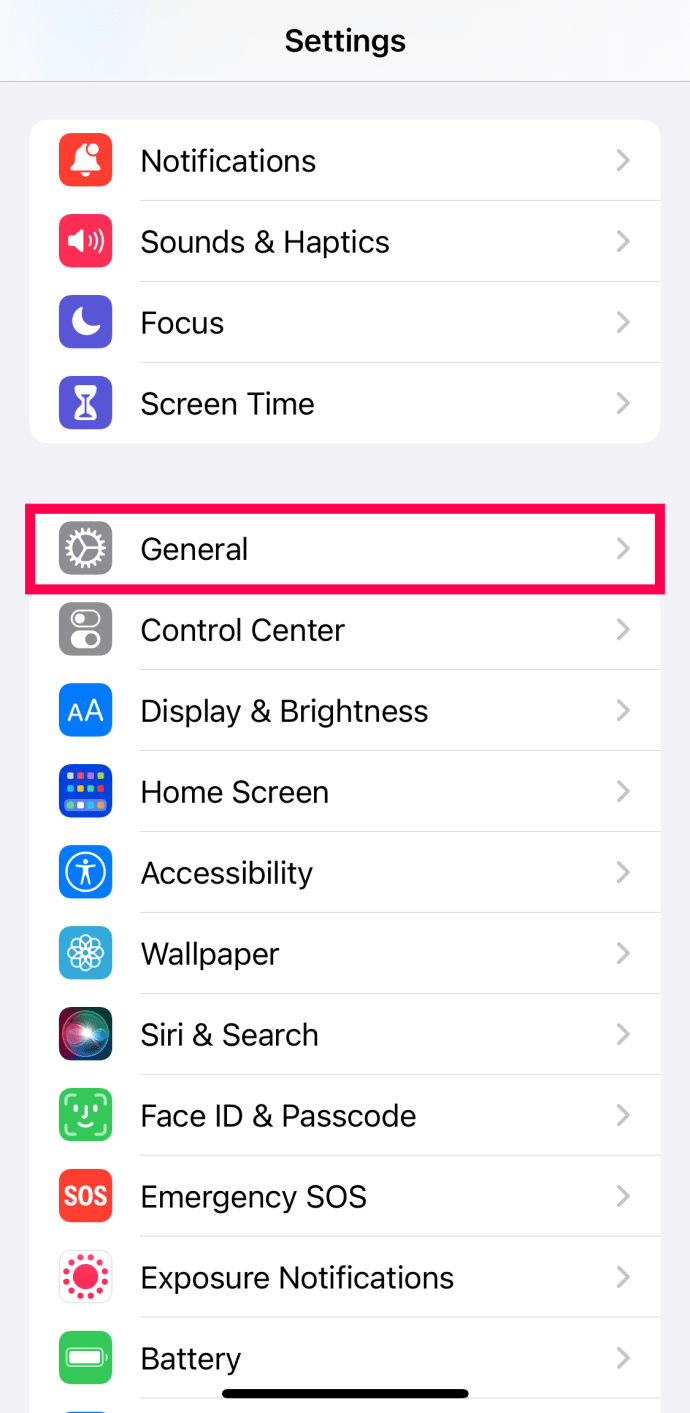
Abre el Configuración en tu iPhone y pulsa en General.
Desplázate hacia abajo y pulsa Restablecer.
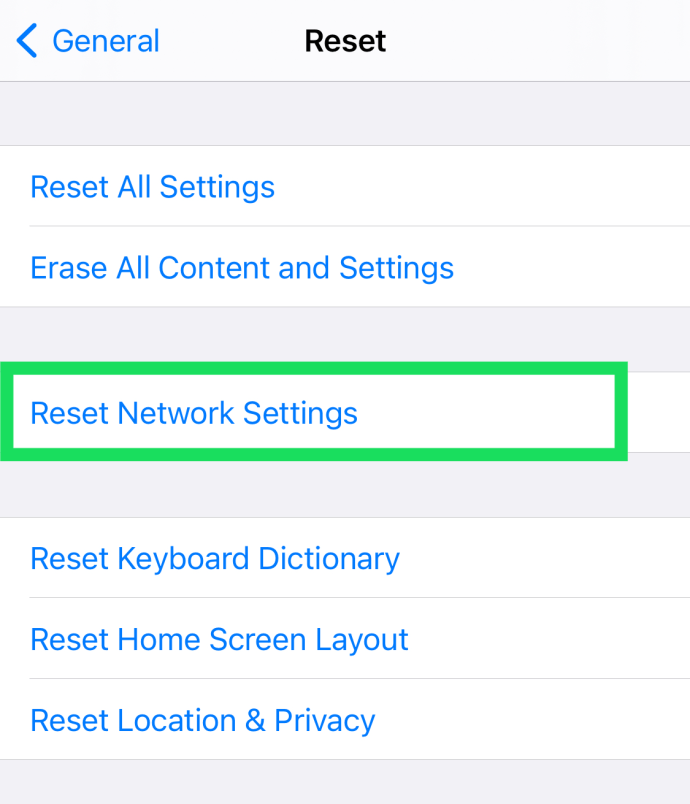
Pulsa sobre Restablecer ajustes de red.
Tendrás que introducir tu código de desbloqueo de pantalla. A continuación, el teléfono se reiniciará. Una vez restablecidos los ajustes de red, inicia Instagram y comprueba si tus Historias funcionan.
Reinicia la aplicación
Suponiendo que no tengas ningún problema de conexión, es hora de centrarse en la aplicación Instagram. El primer paso lógico es reiniciar la aplicación. Esto va más allá de cambiar a otra aplicación, porque tendrás que cerrar completamente la app para que todos los procesos dejen de ejecutarse.
Tendrás que seguir un conjunto diferente de instrucciones dependiendo del sistema operativo que estés utilizando.
Para realizar un reinicio normal de la aplicación Instagram, tanto los usuarios de Android como los de iOS pueden acceder a la función multitarea de sus teléfonos y deslizar el dedo hacia arriba para cerrar la aplicación. Después de cerrarla, vuelve a abrir Instagram para ver si el problema persiste.
Los usuarios de Android pueden forzar el cierre de la aplicación, mientras que los usuarios de iOS pueden realizar la misma tarea cerrando la aplicación normalmente.
Si utilizas un dispositivo Android, sigue estos pasos:
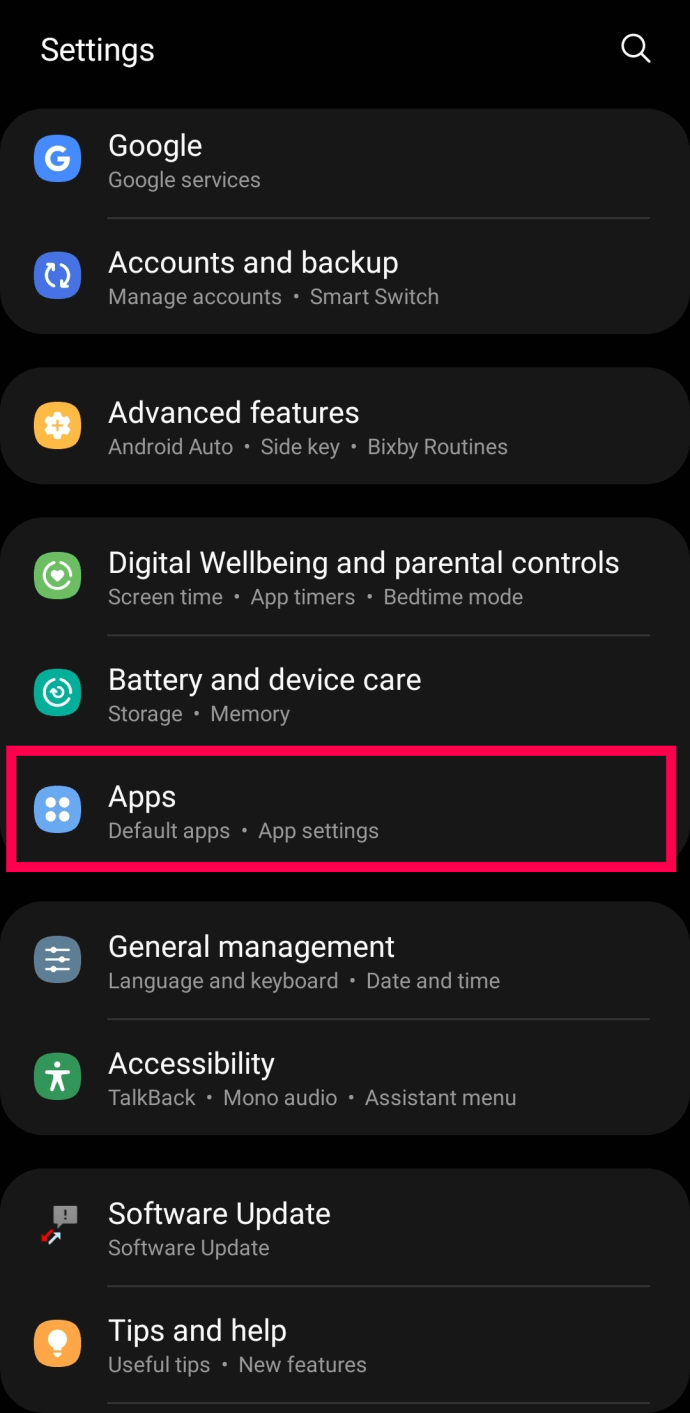
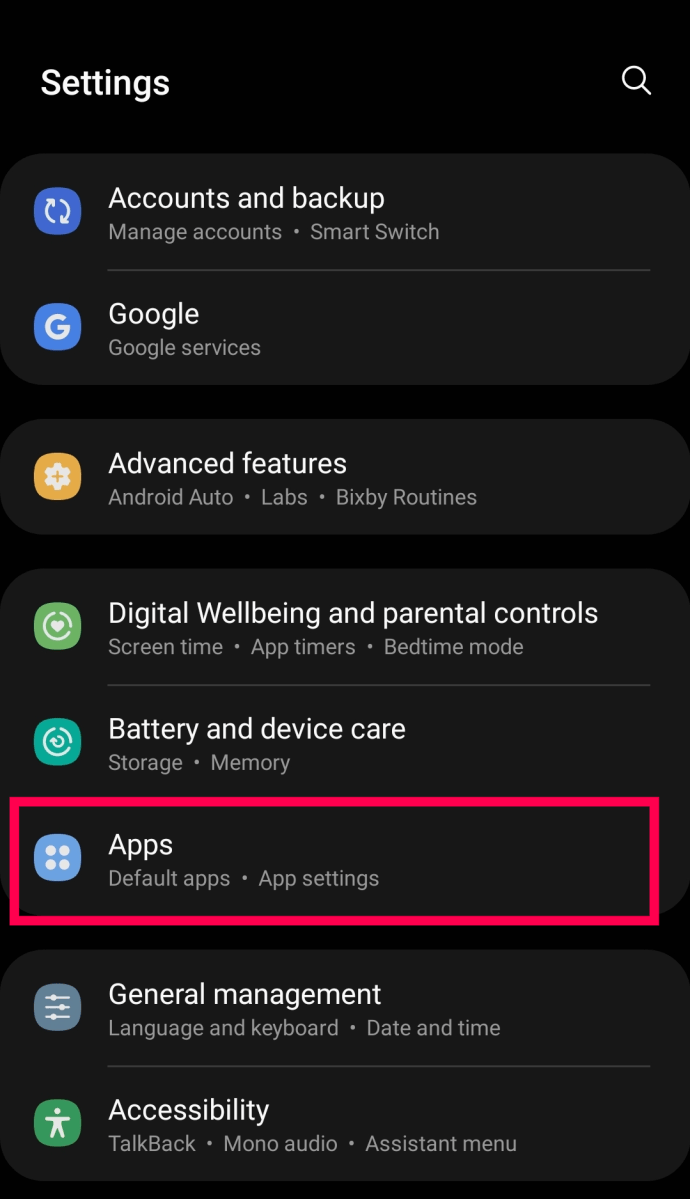
Abre Ajustes y Aplicaciones en tu teléfono.
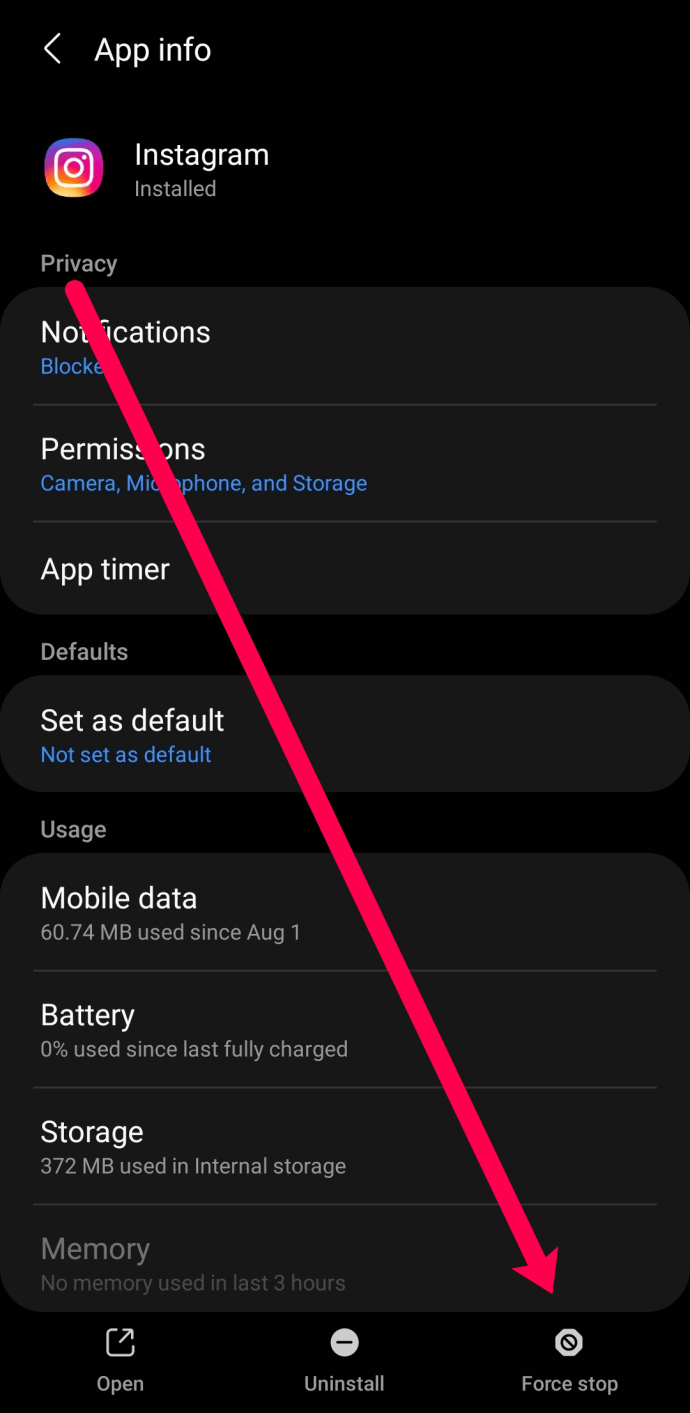
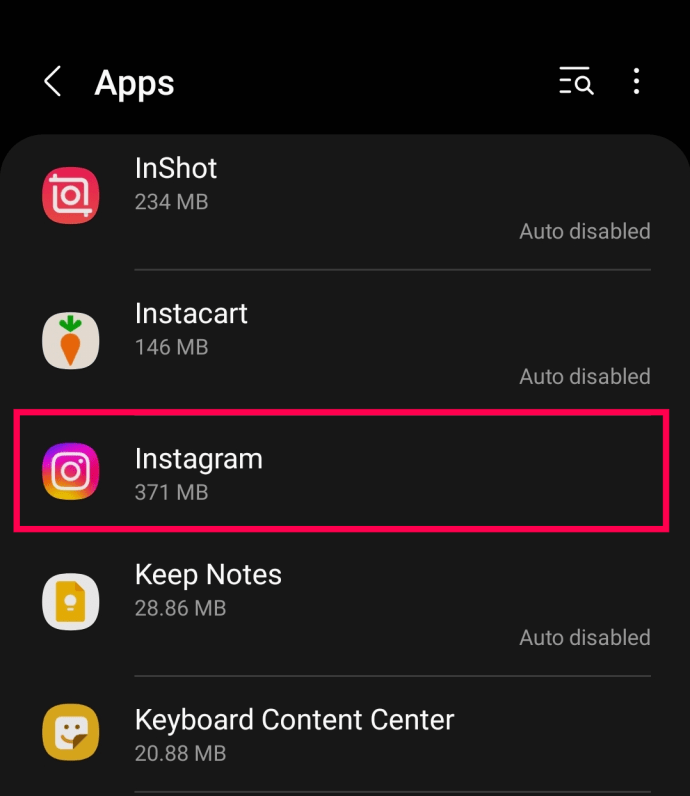
Selecciona Instagram y Parada forzosa si la opción está disponible.
Ahora, puedes reiniciar la aplicación Instagram y probar la función Historias.
Reinicia tu teléfono
Reinicia completamente el teléfono y vuelve a probar la Historia. Aunque es poco probable que tu teléfono esté causando problemas con las Historias de Instagram y nada más, reiniciar el teléfono mata todos los procesos en segundo plano que podrían interferir con el comportamiento de la aplicación.
Borra la caché de la aplicación
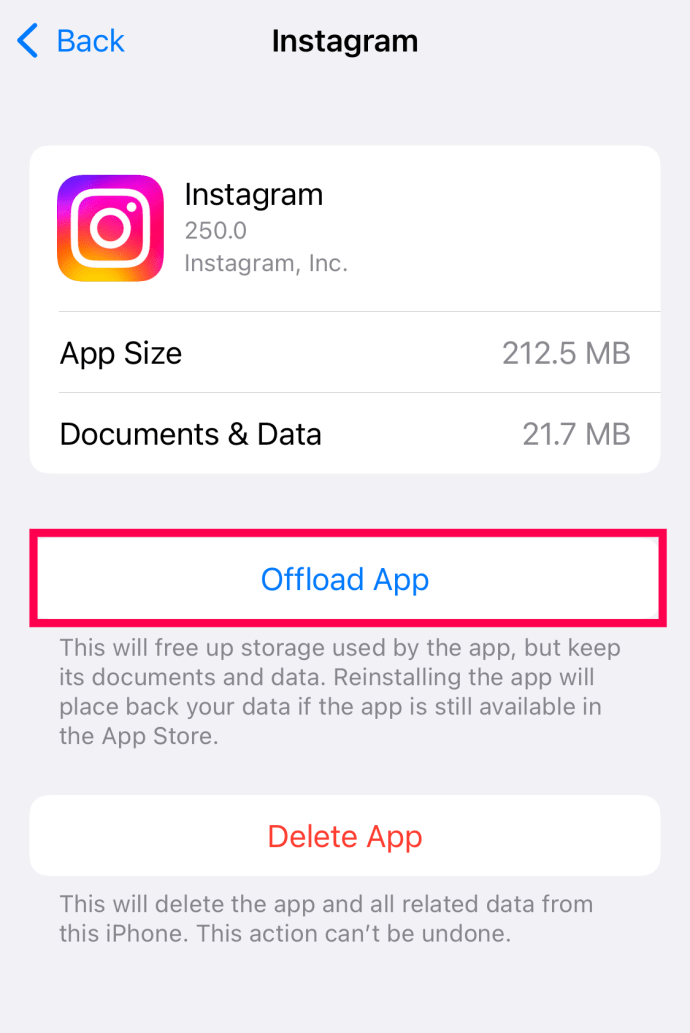
De nuevo, borrar la caché de la app de Instagram no debería suponer ninguna diferencia en la carga de Historias; es una prueba no destructiva, así que merece la pena intentarlo. Los iPhones no tienen una opción de «Borrar caché», pero sí tienen la función «Descargar app» que vuelca cualquier dato innecesario de la app. A continuación te indicamos cómo puedes hacerlo en cada modelo:
En Android:
Abre Ajustes y Aplicaciones.
Selecciona Instagram.
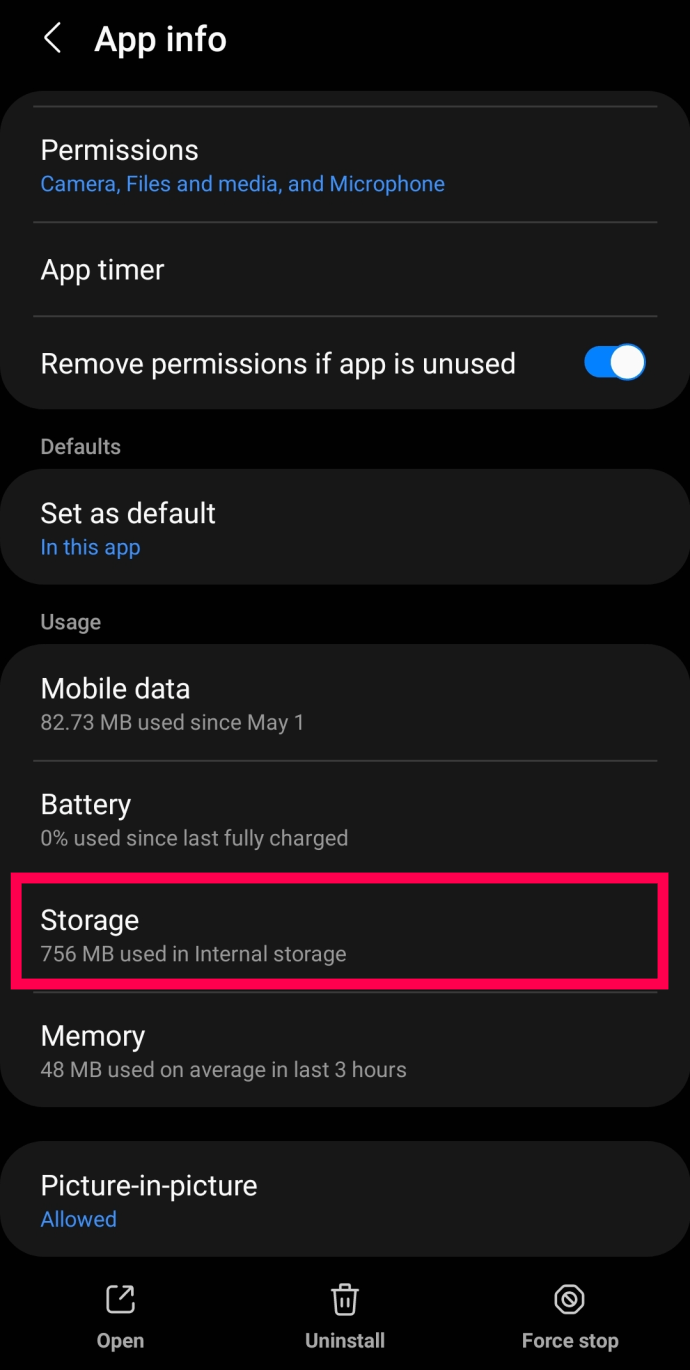
Selecciona Almacenamiento.
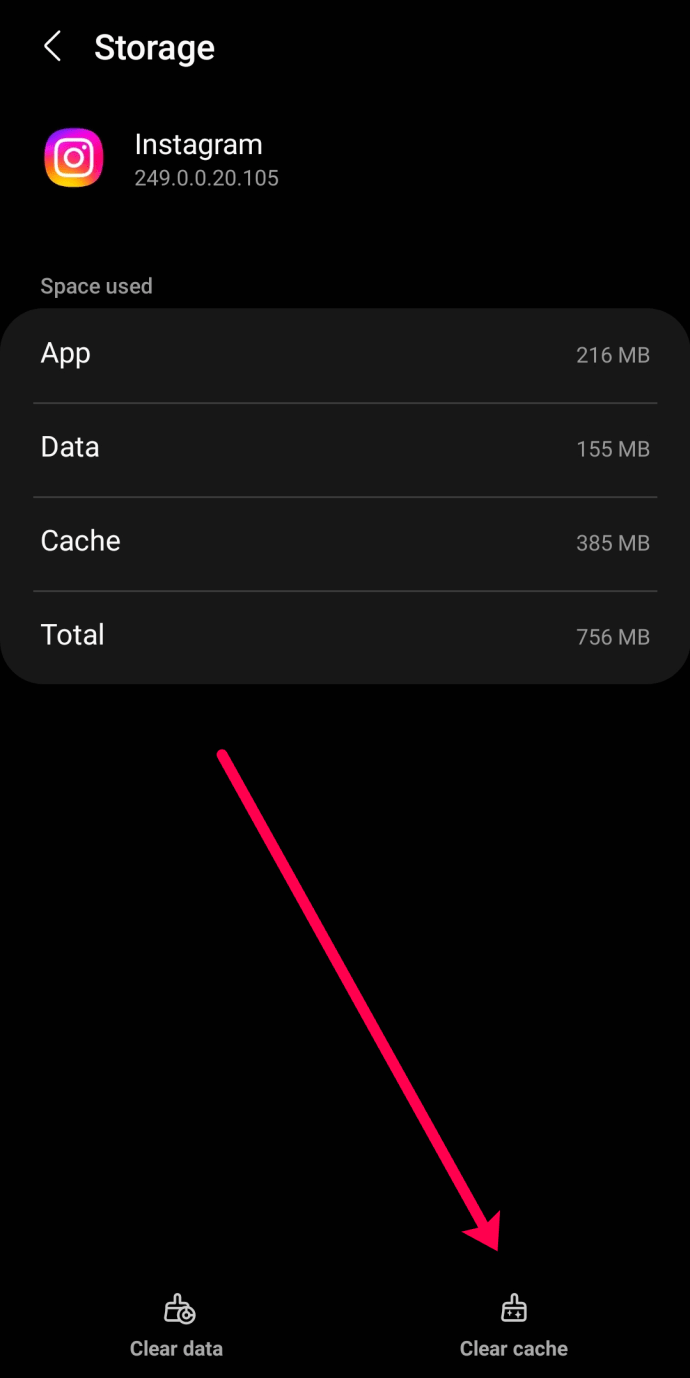
Selecciona Borrar caché. Nota: Si tocas Borrar datos tendrás que volver a iniciar sesión en Instagram y perderás los borradores que hayas guardado.
En iPhone
Abre Ajustes y pulsa en General.
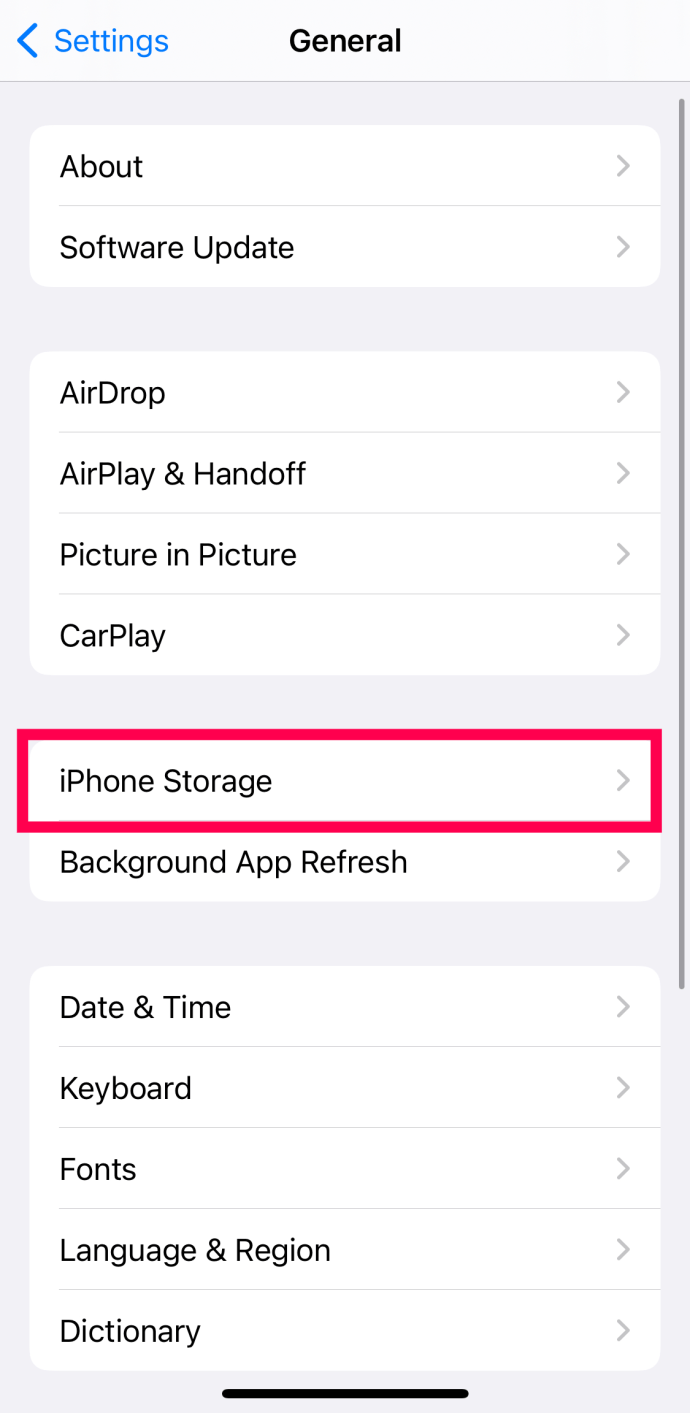
Pulsa sobre Almacenamiento del iPhone.
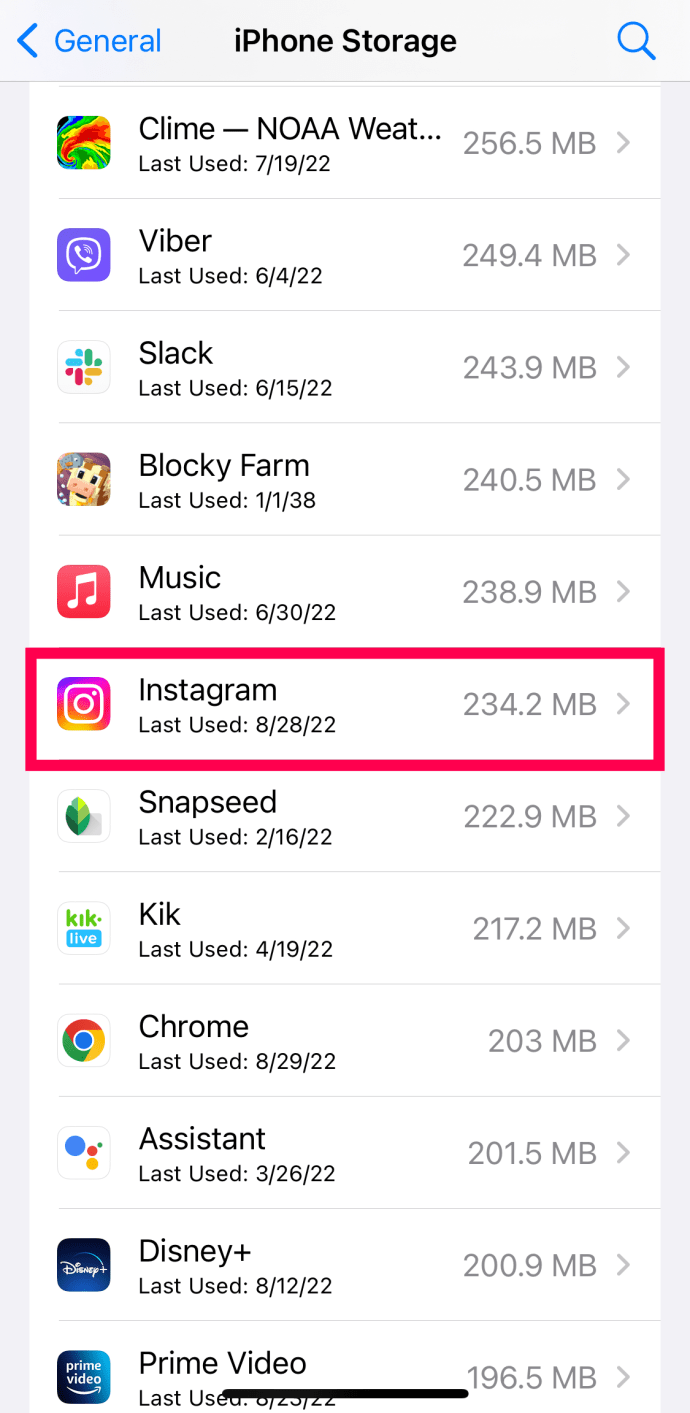
Localiza y pulsa Instagram.
Grifo Descargar App.
Actualizar o reinstalar Instagram
Antes de desinstalar Instagram, intenta actualizar la aplicación en Play Store o Apple Store. Siempre puedes desinstalar y volver a instalar la aplicación si esto no funciona.
Nota: Si eliminas y vuelves a instalar Instagram, se eliminarán los borradores guardados y tendrás que volver a iniciar sesión.
En Android:
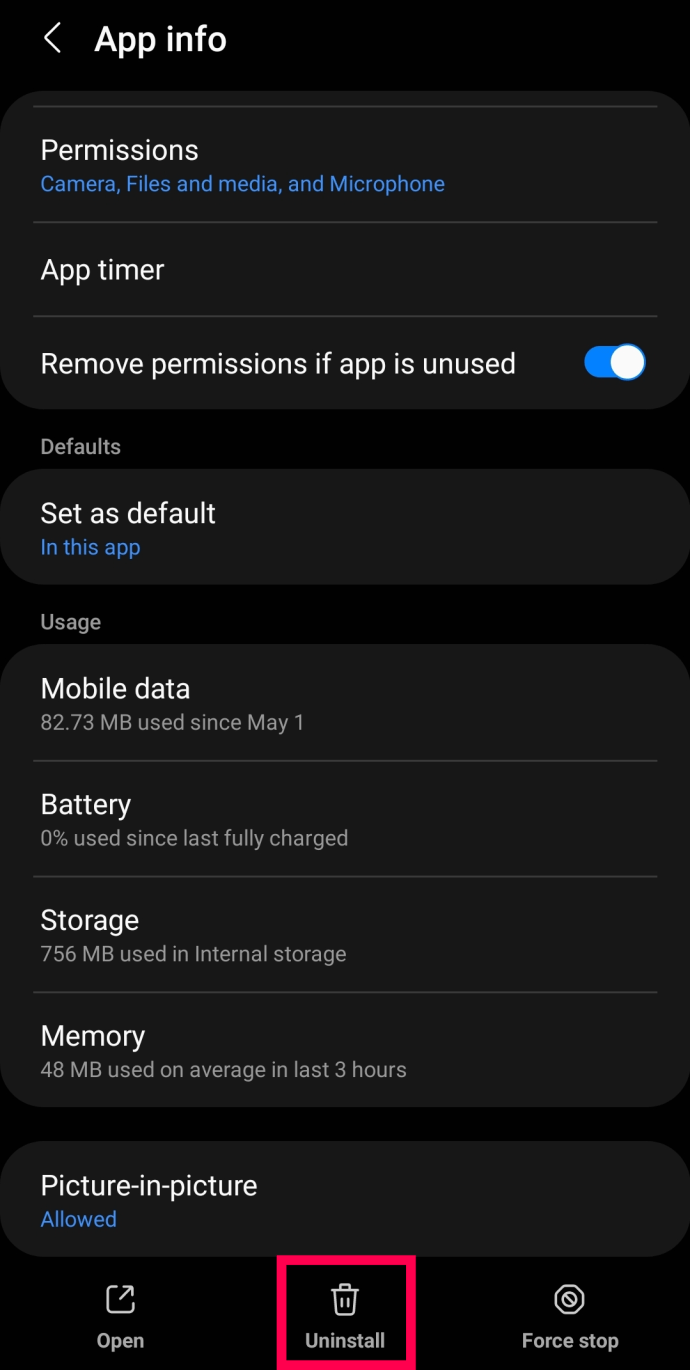
Abre Ajustes y Aplicaciones.
Selecciona Instagram en tu dispositivo.
Selecciona Desinstala.
Abre Google Play e instala una copia nueva de Instagram.
En iPhone:
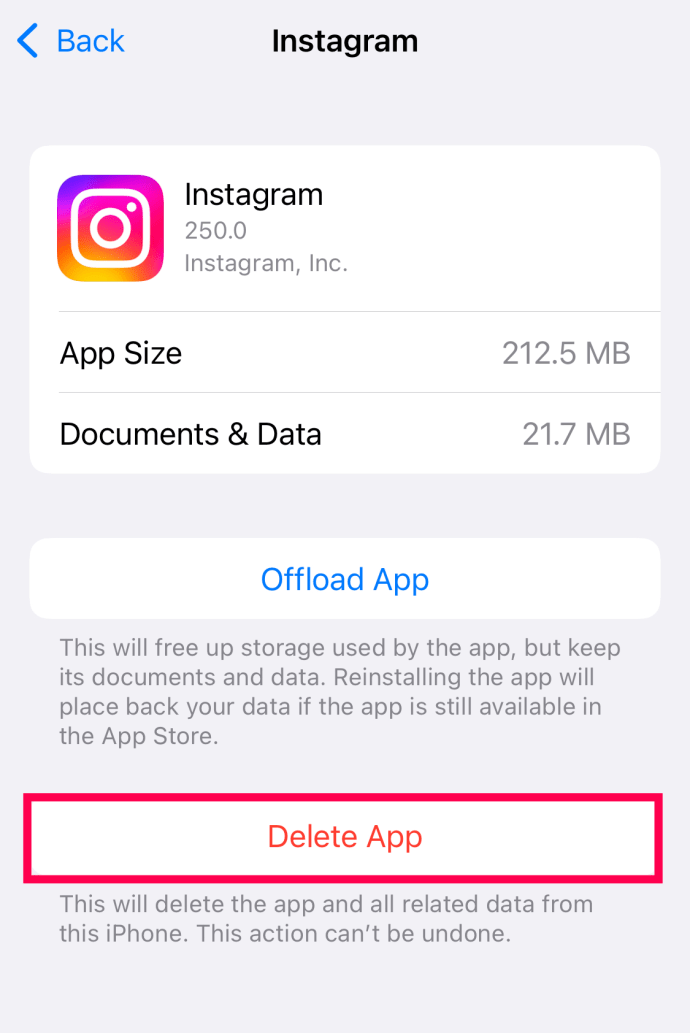
Abre Ajustes y General.
Selecciona Almacenamiento iPhone.
Selecciona Instagram.
Selecciona Eliminar aplicación y confirma tu elección.
Carga la App Store y descarga e instala una copia nueva.
Comprueba la fecha y la hora de tu teléfono
Esta solución puede parecer un poco extraña, pero puede ser la causa de tus problemas. Tu Fecha y Hora debería actualizarse automáticamente, pero a veces la cambiamos, o un fallo del sistema hace que la función muestre una hora incorrecta.
Tanto si utilizas un iPhone como un dispositivo Android, comprueba los ajustes de Fecha y Hora para solucionar el problema.
En Android:
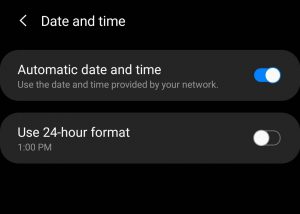
Abre Ajustes y pulsa en Dirección General – Estas instrucciones pueden variar en función del fabricante, por lo que puedes utilizar el icono de búsqueda y escribir Fecha y hora para ir directamente al ajuste.
Pulsa sobre Fecha & Horay, a continuación, restablece el modo Automático o actualiza tu Zona Horaria.
En iPhone:
Abre Ajustes y pulsa en General.
Pulsa sobre Fecha & Hora.
Ajústalo a Automático o actualiza la Zona Horaria que prefieras.
Preguntas frecuentes
Aquí tienes más respuestas a tus preguntas más frecuentes sobre Instagram.
¿Tiene Instagram soporte técnico?
Tal vez hayas seguido los pasos de solución de problemas anteriores y sigas teniendo problemas con Instagram Stories, o tengas un problema específico del usuario. Por desgracia, Instagram no tiene un equipo de atención al cliente al que puedas llamar cuando tengas un problema.
Pero puedes utilizar la función «Ayuda» de la aplicación para informar de un problema. Todo lo que tienes que hacer es abrir la aplicación y dirigirte a Ajustes. Desde aquí, pulsa en Ayuda y, a continuación, en Informar de un problema. Sigue las indicaciones que aparecen en pantalla para rellenar un informe, e Instagram te enviará un correo electrónico con pasos adicionales para solucionar el problema o una solución.
Lo he intentado todo y mis Historias siguen sin cargarse. ¿Qué ocurre?
El problema del círculo giratorio de las Historias de Instagram es un fallo bien conocido por muchos aficionados a Instagram. Si has informado del problema y has seguido todas nuestras técnicas anteriores, sólo te queda una última opción: esperar. Por desgracia, no es el consejo más tranquilizador, pero Instagram podría tener un fallo en todo el sistema que te impida seguir adelante.
Los pasos anteriores han cubierto casi todo lo que puedes controlar; ahora, es el momento de que los desarrolladores de Instagram solucionen el problema. Afortunadamente, hay un último recurso que puedes utilizar para ver si alguien más está teniendo el mismo problema. Utiliza el sitio web DownDetector para buscar cualquier problema conocido de Instagram.
¿Conoces algún otro método para solucionarlo? ¡Cuéntanoslo a continuación!
![Las Historias de Instagram no se cargan y el círculo da vueltas - ¿Qué hacer? [September 2022]](https://trucosenlinea.com/wp-content/uploads/2023/04/Las-Historias-de-Instagram-no-se-cargan-y-el-circulo.jpg)