Cómo recuperar la cuenta de YouTube sin correo electrónico ni contraseña
¿Has olvidado la dirección de correo electrónico o la contraseña de tu cuenta de YouTube? ¿También has perdido el acceso a tu número de teléfono?
Si es así, no podrás acceder a tu cuenta de YouTube. Afortunadamente, Google tiene una página de recuperación para ayudarte a recuperar tu cuenta de YouTube.
Si has olvidado la dirección de correo electrónico que está vinculada a tu cuenta de YouTube, habrá una opción «¿Has olvidado el correo electrónico?
Por otro lado, si has olvidado tu contraseña, habrá una opción «¿Has olvidado la contraseña?
Si has olvidado tanto tu correo electrónico como tu contraseña, puedes utilizar ambas opciones.
Sin embargo, necesitas tener acceso a tu dirección de correo electrónico.
A continuación te explicamos cómo recuperar tu cuenta de YouTube sin correo electrónico ni contraseña:
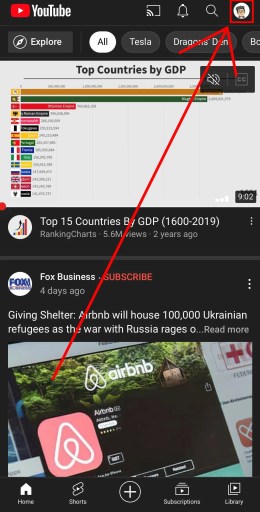
Ya que quieres recuperar tu cuenta de YouTube, toca en «Añadir cuenta».
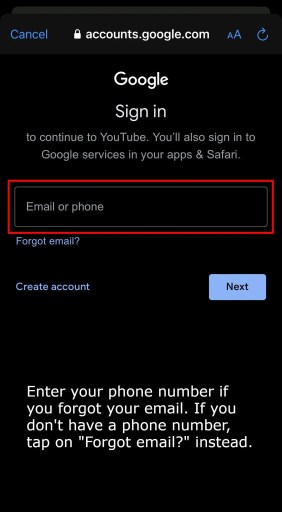
3. Introduce tu número de teléfono si has olvidado tu correo electrónico
Después de pulsar en «Añadir cuenta», se abrirá una ventana emergente.
La ventana emergente te pedirá que permitas que «YouTube» utilice «google.com» para iniciar sesión.
Toca en «Continuar» para seguir en google.com.
Se abrirá la página de inicio de sesión de Google.
Ahora, tienes que introducir la dirección de correo electrónico o el número de teléfono que está vinculado a tu cuenta de YouTube.
Si has olvidado tu dirección de correo electrónico, pulsa en «¿Has olvidado tu correo electrónico?» y sigue las instrucciones en pantalla para recuperarla.
De lo contrario, introduce tu dirección de correo electrónico o tu número de teléfono y pulsa en «Siguiente».
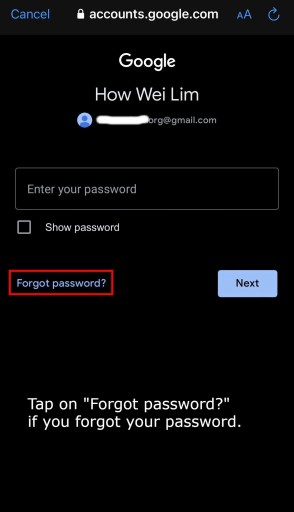
4. Toca en «¿Olvidaste la contraseña?»
Después de introducir tu dirección de correo electrónico o tu número de teléfono, tendrás que introducir tu contraseña.
Aquí, puedes intentar introducir una contraseña que recuerdes.
También puedes intentar introducir tu última contraseña utilizada.
Si has olvidado tu contraseña, pulsa en «¿Has olvidado la contraseña?».
5. Selecciona «Prueba otra forma de iniciar sesión»
Después de tocar en «¿Olvidaste la contraseña?», llegarás a la página de «Recuperación de la cuenta».
Ahora verás varias opciones.
Entre ellas, «Introduce tu contraseña», «Obtén un código de verificación» y «Prueba otra forma de iniciar sesión».
Si tienes acceso a tu dirección de correo electrónico de recuperación, toca en «Obtener un código de verificación».
Esto enviará un código de verificación a tu dirección de correo electrónico de recuperación.
De lo contrario, toca en «Intentar otra forma de iniciar sesión».
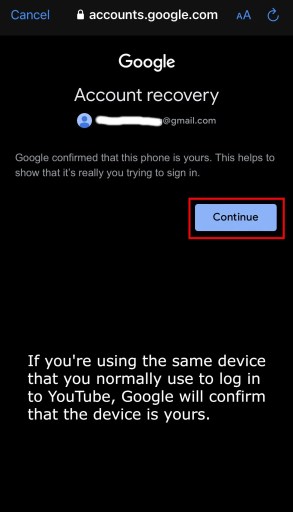
6. Toca en «Continuar».
Una vez que hayas pulsado en «Probar otra forma de iniciar sesión», Google confirmará si el dispositivo es tuyo.
Si lo es, verás este mensaje: «Google ha confirmado que este teléfono es tuyo».
Seguido de: «Esto ayuda a demostrar que realmente eres tú el que intenta iniciar sesión».
Si utilizas el mismo dispositivo que usas normalmente para acceder a YouTube, Google podrá confirmar que el dispositivo es tuyo.
Por lo tanto, debes asegurarte de que estás utilizando un dispositivo con el que normalmente inicias sesión en YouTube.
Toca en «Continuar». para pasar al siguiente paso.
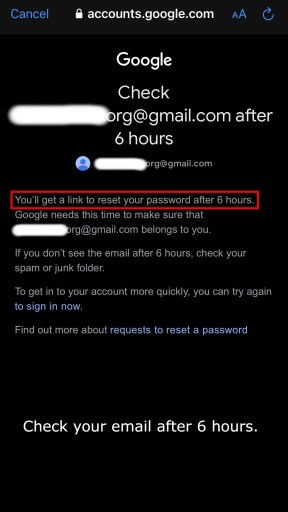
7. Espera 6 horas
Después de pulsar en «Continuar», se te pedirá que compruebes tu correo electrónico después de 6 horas.
Verás este mensaje: «Recibirás un enlace para restablecer tu contraseña después de 6 horas».
Seguido de: «Google necesita este tiempo para asegurarse de que tu correo electrónico te pertenece».
Ahora, necesitas esperar 6 horas para el enlace de restablecimiento de la contraseña.
El enlace para restablecer la contraseña se enviará a tu dirección de correo electrónico vinculada a tu canal de YouTube.
Por lo tanto, necesitas estar conectado a tu dirección de correo electrónico en algún lugar para que esto funcione.
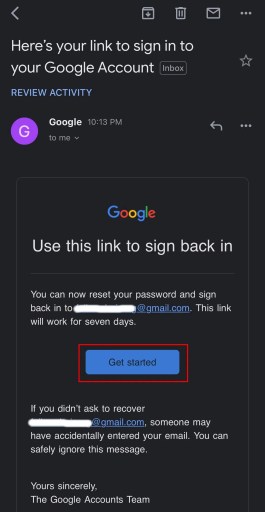
8. Comprueba tu correo electrónico para ver el enlace de restablecimiento de la contraseña
Después de 6 horas, inicia sesión y comprueba tu correo electrónico que está vinculado a tu cuenta de YouTube.
Ahora, deberías recibir un correo electrónico con este asunto: «Aquí tienes el enlace para acceder a tu cuenta de Google».
Si no ves el correo electrónico, asegúrate de comprobar la carpeta de correo no deseado o de spam, ya que es posible que haya llegado allí.
Una vez que hayas encontrado el correo electrónico, pulsa sobre él y pulsa en «Empezar». para empezar a recuperar tu cuenta de YouTube.
9. Cambia tu contraseña de YouTube
Después de pulsar en «Empezar», llegarás a la página «Cambiar contraseña».
Ahora, puedes crear una nueva contraseña para tu cuenta de YouTube.
Crea una nueva contraseña e introdúcela en el campo «Crear contraseña».
Confirma tu nueva contraseña introduciéndola en el campo «Confirmar contraseña».
Por último, pulsa sobre «Cambiar contraseña». para cambiar tu contraseña y recuperar tu cuenta de YouTube.
Ahora puedes acceder a tu cuenta de YouTube con tu nueva contraseña.
¡Has aprendido con éxito a recuperar tu cuenta de YouTube sin correo electrónico ni contraseña!
Conclusión
Ten en cuenta que esta guía sólo funciona si tienes acceso al correo electrónico vinculado a tu cuenta de YouTube.
En otras palabras, tienes que ser conectado a tu correo electrónico en algún lugar ya.
Dicho esto, si has olvidado la dirección de correo electrónico que está vinculada a tu cuenta de YouTube, puedes tocar en «¿Has olvidado el correo electrónico?».
Una vez que hayas pulsado «¿Has olvidado el correo electrónico?», sigue las instrucciones que aparecen en pantalla para recuperar tu dirección de correo electrónico.
A continuación, puedes utilizar esa dirección de correo electrónico para recuperar tu cuenta de YouTube sin tener que recordar tu contraseña.