¿Tu feed de Pinterest está lleno de pines que no te interesan? Si es así, puedes restablecerlo para que sólo muestre los pines que te gustan.
Pinterest selecciona tu feed basándose en muchos factores.
Uno de ellos es tu historial de Pinterest o los pines que has mirado recientemente.
Por ejemplo, si has mirado recientemente muchas recetas, tu feed de Pinterest incluirá recetas.
Del mismo modo, si recientemente has mirado mucha moda, tu feed de Pinterest incluirá moda.
Pinterest también te mostrará pines basados en a quien sigues.
Por ejemplo, si sigues a muchos usuarios del nicho de la ropa de calle, verás muchos pines de ropa de calle en tu feed.
En pocas palabras, tienes que cambiar tu forma de interactuar en Pinterest para conseguir el feed que quieres.
En esta guía, aprenderás a restablecer tu feed de Pinterest.
Cómo restablecer tu feed de Pinterest
Para restablecer tu feed de Pinterest, tienes que ir a «Ajustar tu feed de inicio».
En la página «Ajustar tu feed de inicio», tienes que desactivar todo el historial, desactivar las recomendaciones de tableros, eliminar los temas y dejar de seguir perfiles.
La página «Ajusta tu feed de inicio» te permite cambiar tu feed de Pinterest.
Es contiene 4 fichas incluyendo «Historia», «Tablas», «Temas» y «Perfiles».
Puedes editar cada una de esas pestañas para personalizar tu feed.
La pestaña «Historial» contiene los pines que has mirado recientemente.
La pestaña «Tableros» contiene todos tus tableros creados, mientras que la pestaña «Temas» muestra los temas que sigues.
También te puede Interesar: Que significa xyzbca - Como ver las personas que dejaste de seguir en Instagram - Como copiar comentarios de Instagram - Las solicitudes de mensajes de instagram se borran - Publicacion no disponible en Instagram - Que significa círculo gris en Instagram - No puedes enviar mensajes a esta cuenta a menos que te siga - Solución a estas escribiendo demasiado rápido tomate un descanso
Por último, la pestaña «Perfiles» muestra los usuarios que sigues en Pinterest.
Puedes editar estas preferencias para cambiar tu feed de Pinterest.
A continuación te explicamos cómo restablecer tu feed de Pinterest:
- Navega hasta «Ajustar tu feed de inicio»
- Desactivar todo el historial
- Desactivar las recomendaciones del tablero
- Eliminar temas
- Dejar de seguir perfiles
1. Navega hasta «Sintonizar tu feed de inicio»
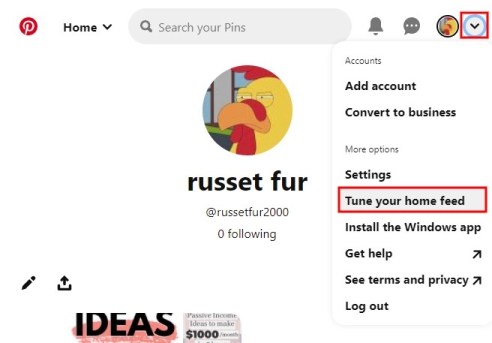
El primer paso es navegar hasta «Sintonizar tu feed de casa».
En primer lugar, abrir Pinterest y accede a tu cuenta si aún no lo has hecho.
Una vez que hayas iniciado la sesión, verás una flecha desplegable en la barra de navegación superior.
La flecha desplegable se encuentra junto a tu foto de perfil.
Haz clic en la flecha desplegable en la barra de navegación superior.
Después de hacer clic en la flecha desplegable, se abrirá un menú de navegación.
El menú de navegación contiene múltiples opciones.
Entre ellas se encuentran «Configuración», «Ajustar la alimentación de tu casa», «Instalar la aplicación de Windows», y otras.
Haz clic en «Sintonizar tu feed de casa» para ir a la página «Sintoniza tu feed de casa».
2. Desactivar todo el historial
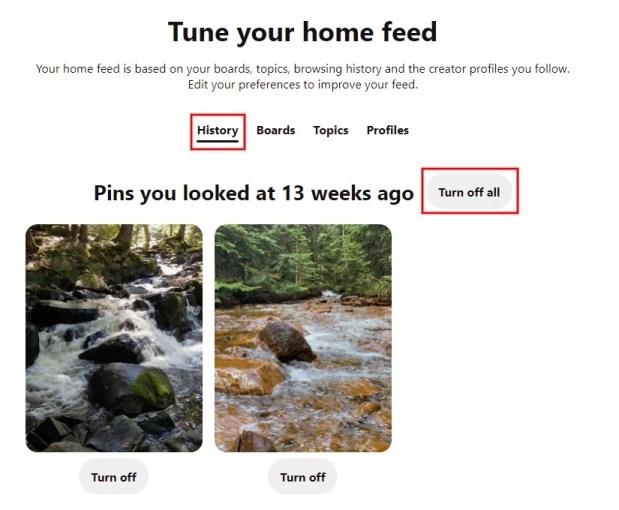
Después de hacer clic en «Afinar tu alimentación de casa», llegarás a la pestaña «Historial».
La página «Sintoniza tu feed de casa» te permite editar tus preferencias.
Al editar tus preferencias, podrás cambiar o restablecer tu feed de Pinterest.
En la pestaña «Historial», verás los pines que has mirado recientemente.
Pinterest te mostrará pines basados en los pines que has mirado recientemente.
Por lo tanto, debes desactivar tu historial para evitar que Pinterest te recomiende pines basados en él.
Para ello, haz clic en «Desactivar todo» para desactivar tu historial.
También puedes hacer clic en «Desactivar» en los pines que no te gusten.
3. Desactivar las recomendaciones de la placa
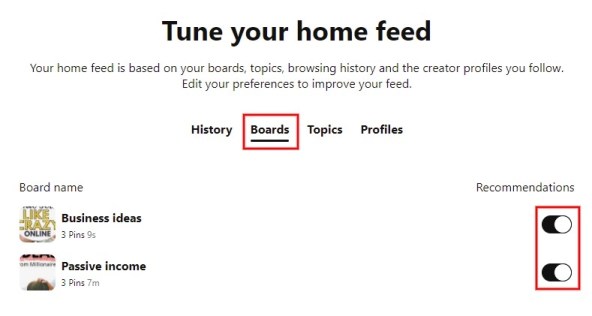
Después de desactivar el historial, tienes que ir a la pestaña «Tablas».
Haz clic en «Tableros». para ir a la pestaña «Tableros».
En la pestaña «Tableros», verás todos tus tableros creados.
Tu feed de inicio en Pinterest también se basa en tus tableros creados.
Para evitar que Pinterest recomiende pines basados en tus tableros creados, tienes que desactivar las recomendaciones.
Junto a tus tableros, haz clic en los interruptores para desactivar las recomendaciones.
El interruptor debe pasar de negro (activado) a blanco (desactivado).
Al hacer esto, tu feed de Pinterest no contendrá pines basados en tus tableros creados.
4. Eliminar temas
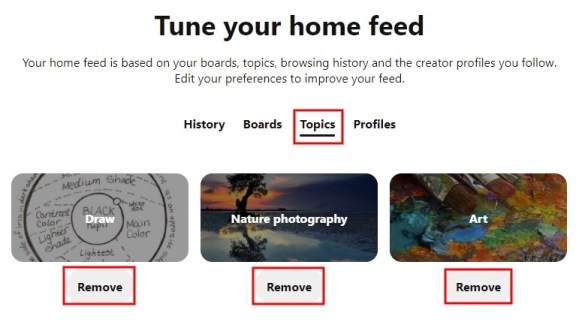
El siguiente paso es eliminar los temas que sigues en Pinterest.
En primer lugar, haz clic en la pestaña «Temas» para ir a la página de «Temas».
En la página «Temas», verás todos los temas que sigues en Pinterest.
Tu feed de Pinterest contendrá pines basados en los temas que sigues.
Para detener esto, tienes que eliminar todos los temas que sigues.
Haz clic en «Eliminar». debajo de cada tema para eliminarlos.
Una vez que hayas eliminado todos los temas, tu feed de Pinterest ya no se basará en los temas que sigues.
5. Dejar de seguir perfiles
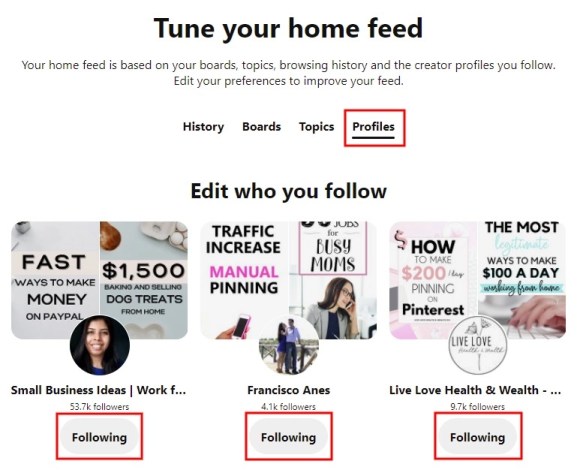
El último paso es dejar de seguir perfiles en Pinterest.
Tu feed de Pinterest también se basa en las personas que sigues.
Por ejemplo, si sigues a mucha gente del sector financiero, tu feed se llenará de pines de finanzas.
Para restablecer tu feed, tienes que dejar de seguir a todo el mundo en Pinterest.
En primer lugar, haz clic en la pestaña «Perfiles».
Esto abrirá la página «Perfiles», donde verás los perfiles que sigues en Pinterest.
Haz clic en el botón «Seguir». en cada perfil para dejar de seguir a todos.
Una vez que hayas dejado de seguir a todo el mundo en Pinterest, tu feed de inicio ya no se basará en quiénes son tus seguidores.
Conclusión
Según Pinterest, tu feed de inicio es curado en base a tres factores.
Esto incluye tu actividad reciente, las personas que sigues y los tableros que sigues.
Si quieres cambiar el aspecto de tu feed de Pinterest, tienes que seguir a personas y tableros que te gusten.
Dejar de seguir a personas y tableros que no te gustan para que tu feed de inicio no contenga pines no deseados.
Si sigue sin gustarte tu feed de Pinterest, el último recurso es crear una nueva cuenta.
Puedes crear una nueva cuenta saliendo de tu cuenta actual de Pinterest y haciendo clic en «Registrarse».
A continuación, utiliza una dirección de correo electrónico secundaria para crear tu cuenta.
Al crear una nueva cuenta de Pinterest, tu feed se restablecerá.