Cómo arreglar las Historias de Instagram que no aparecen
¿Las historias de Instagram no aparecen en tu feed?
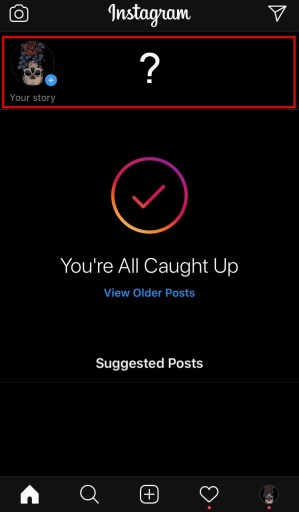
Cuando tus historias de Instagram no se muestran, tu línea de tiempo de historias será completamente en blanco.
Sólo podrás ver tu foto de perfil con el icono «+», pero no podrás ver las historias de los demás.
Tal vez las historias de Instagram sean funcionaban bien anteriormentepero cuando abres la aplicación de Instagram, ya no aparecen.
Es frustrante porque no puedes seguir las historias de las personas que sigues.
Entonces, ¿por qué ocurre esto? En esta guía, aprenderás por qué no se muestran las historias de Instagram y cómo solucionarlas.
¿Por qué no puedo ver las historias de Instagram?
No puedes ver las historias de Instagram porque has cambiado la fecha y la hora recientemente, o porque has utilizado un sticker en una de tus historias.
Si has cambiado la fecha y la hora recientemente, no podrás ver las historias en Instagram.
Esto se debe a que una fecha y hora incorrectas causan problemas en la aplicación de Instagram, e impedirán que se muestren las historias.
En casos raros, Instagram puede no funcionar, por lo que necesitas comprobar si se ha caído antes de intentar solucionar el error.
En segundo lugar, si has utilizado un botón de música en tu historia, puede causar un fallo.
La página de Instagram pegatina musical se sabe que causa errores en la aplicación.
Por lo tanto, si has utilizado la pegatina de música en una de tus historias, puede causar un fallo en el que las historias no se muestren en tu línea de tiempo.
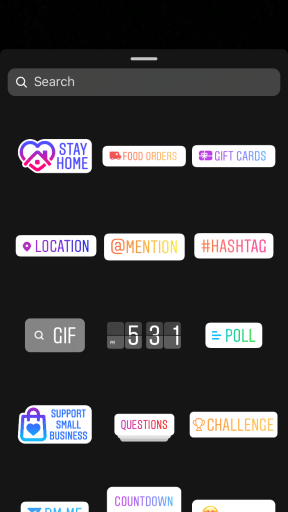
El uso de otros stickers en tus historias de Instagram puede hacer que otras historias no se muestren también en tu línea de tiempo.
Sin embargo, si has utilizado otros stickers, esa podría ser también la causa del error.
Algunos stickers de Instagram glitch out tu línea de tiempo de la historia, por lo que usarlos en tu historia puede hacer que las historias de otras personas no aparezcan.
Cómo arreglar que las historias de Instagram no se muestren
Para evitar que las historias de Instagram no se muestren, tienes que poner la fecha y la hora en automático o eliminar tus historias de Instagram desde un escritorio si has utilizado un sticker en una de tus historias.
Si tus historias de Instagram no se muestran, la causa es un fecha y hora incorrectas o por una fallo en la pegatina.
Para solucionar estos errores, tienes que poner la fecha y la hora en automático y eliminar tus historias de Instagram desde un escritorio respectivamente.
Hay muchas soluciones genéricas e ineficaces en Internet.
Por ejemplo, mucha gente puede decirte que desinstales y vuelvas a instalar Instagram, que borres la caché de la aplicación, etc., pero nada de eso funciona realmente.
Pero según mis extensas investigaciones, estas dos soluciones son las que mejor funcionan.
Aquí tienes 2 formas de arreglar las historias de Instagram que no se muestran:
1. Pon la fecha y la hora en automático
La primera solución para arreglar que las historias de Instagram no aparezcan es poner la fecha y la hora en automático.
Si has cambiado tu fecha y hora recientemente, puede que no estén sincronizadas con las de Instagram.
¿Has cambiado recientemente la fecha y la hora de tu teléfono? Si lo hiciste, puede que hayas olvidado volver a cambiarla.
Una fecha y hora incorrectas impedirán que las historias aparezcan en tu línea de tiempo en Instagram.
Para que las historias vuelvan a aparecer en Instagram, tienes que volver a poner la fecha y la hora en automático.
Además, es posible que te hayas olvidado de volver a poner la fecha y la hora en automático.
La razón más común por la que las historias de Instagram no se muestran es por un fecha y hora incorrectas.
Para que las historias vuelvan a aparecer en tu línea de tiempo, tienes que poner la fecha y la hora en automático.
De lo contrario, las historias de otras personas no aparecerán en tu feed.
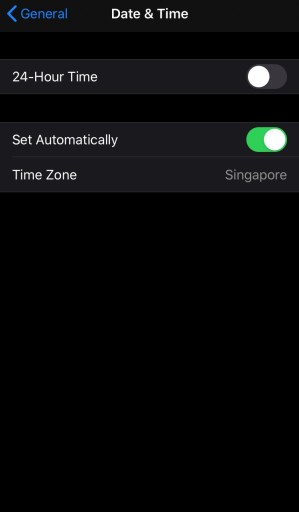
Así es como puedes poner la fecha y la hora en automático en un iPhone:
Ve a los ajustes de tu teléfono.
Toca en «General».
Toca en «Fecha y hora».
Activa el interruptor de «Ajustar automáticamente» para ajustar la fecha y la hora automáticamente.
Fuerza el cierre de la aplicación Instagram en segundo plano.
Abre Instagram y las historias deberían volver a aparecer en tu línea de tiempo.
Así es como puedes poner la fecha y la hora en automático en un dispositivo Android:
Ve a los ajustes de tu teléfono.
Toca en «Fecha y hora».
Toca en «Automático» para ajustar la fecha y la hora automáticamente.
Fuerza el cierre de la aplicación Instagram en segundo plano.
Abre Instagram y las historias deberían volver a aparecer en tu línea de tiempo.
Ahora que has puesto la fecha y la hora en automático, las historias deberían volver a aparecer en tu línea de tiempo.
Después de poner la fecha y la hora en automático, no olvides forzar el cierre de Instagram antes de volver a abrirlo.
Pero cuando pongas la fecha y la hora en automático, no te olvides de forzar el cierre de la aplicación Instagram antes de abrirla.
De lo contrario, tus historias no podrán aparecer.
Para forzar el cierre de Instagram en un iPhone X o posteriorDesliza el dedo hacia arriba y haz una pausa, busca Instagram y luego desliza el dedo hacia arriba para cerrarlo.
Si quieres forzar el cierre de Instagram en un iPhone antiguo, toca dos veces el botón de inicio, busca Instagram y desliza el dedo hacia arriba para cerrarlo.
Por otro lado, si utilizas un Androidabre tus ajustes, pulsa en «Gestor de aplicaciones», pulsa en Instagram y luego pulsa en «Forzar detención».
Esto volverá a sincronizar la fecha y la hora de tu teléfono con Instagram.
2. Eliminar tus historias de Instagram desde un escritorio
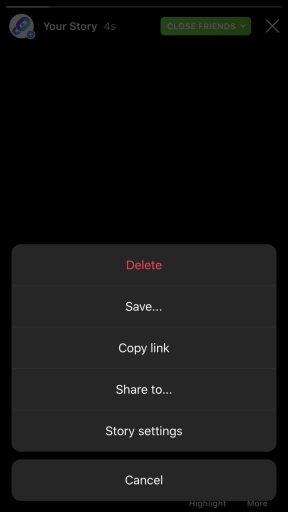
La segunda solución para arreglar que las historias de Instagram no aparezcan es eliminar todas tus historias de Instagram desde un escritorio.
Si por casualidad utilizas un sticker de música o cualquier otro sticker en una de tus historias, al eliminarlo desde un escritorio conseguirás que las historias vuelvan a aparecer en tu feed.
Si por casualidad utilizas un sticker de música o cualquier otro sticker en una de tus historias, puede causar un fallo en el que las historias no aparecerán.
Para solucionar esto, debes eliminar tus historias de Instagram desde un escritorio utilizando Instagram Web.
Así es como puedes eliminar tus historias de Instagram desde un escritorio: