CapCut hace que la creación de vídeos sea muy sencilla. Puedes ser tu propia superestrella con unos pocos clics. Incluso puedes añadir vídeos con la misma facilidad.
Este artículo te explicará cómo añadir vídeos a CapCut para que puedas editar vídeos con calidad de estreno.
Cómo añadir vídeos a CapCut en un dispositivo móvil
Si quieres añadir vídeos en CapCut, te alegrará saber que es muy sencillo. Sigue estos pasos:
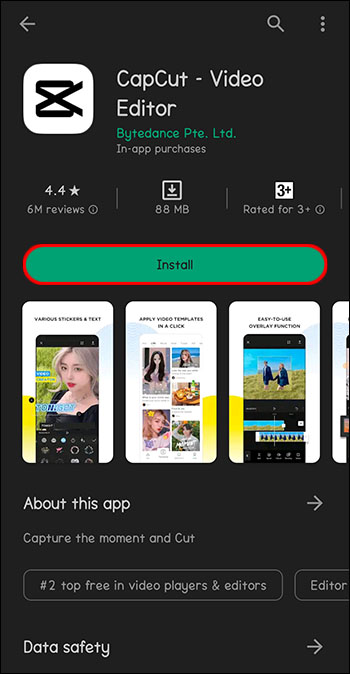
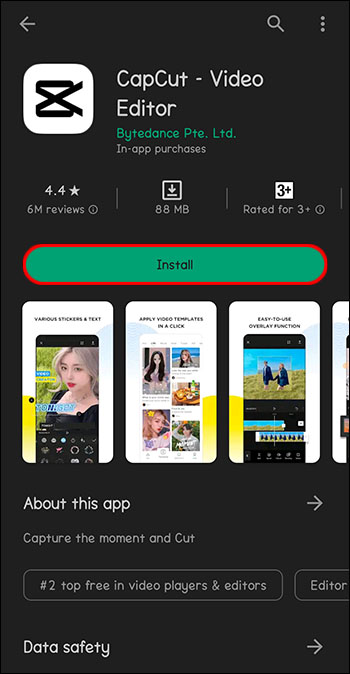
Descarga la aplicación CapCut desde App Store o Play Store.
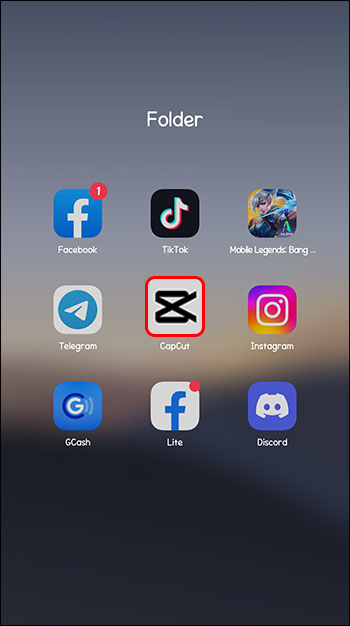
Abre la aplicación CapCut.
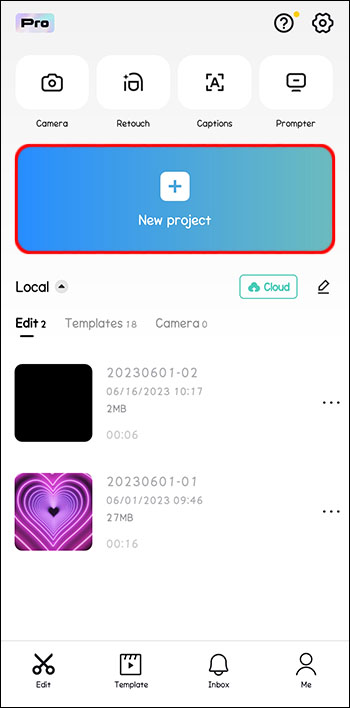
Toca «Nuevo proyecto» junto al signo más en la parte superior de la pantalla.
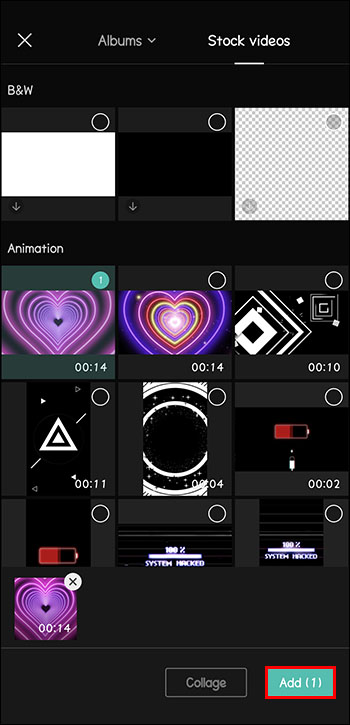
Selecciona un vídeo o varios vídeos de tu fototeca para editarlos y pulsa «Añadir».
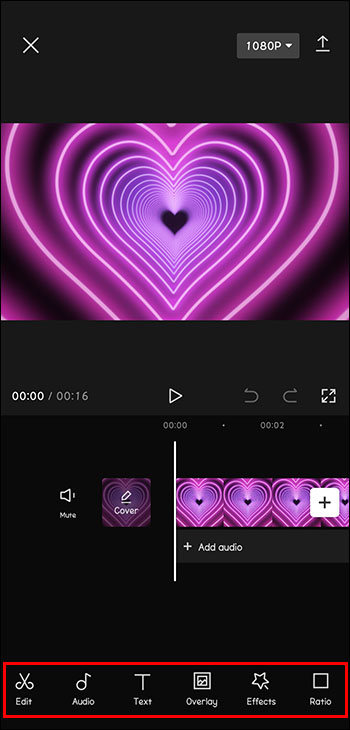
Utiliza las herramientas de la aplicación para editar el vídeo.
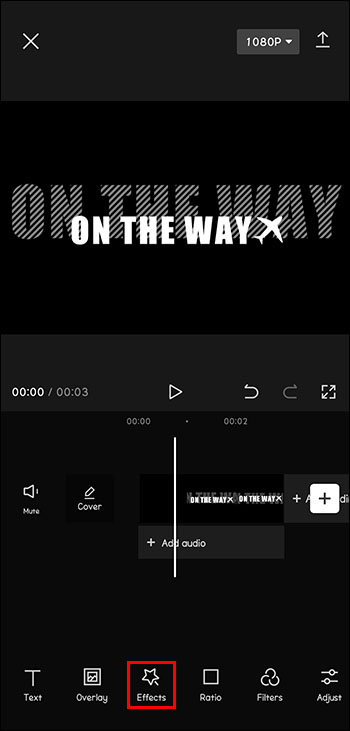
Una vez que tengas un vídeo seleccionado y añadido, las herramientas de edición están al alcance de tus dedos. CapCut tiene opciones para añadir texto y pegatinas. También puedes añadir música y efectos de sonido a tus vídeos. Asegúrate de experimentar con los filtros y otras funciones. ¡Puedes hacer un vídeo digno de TikTok en segundos!
Cómo añadir vídeos a CapCut en un PC
Aunque CapCut funciona especialmente bien en dispositivos móviles, también puede utilizarse en un ordenador. Si almacenas los vídeos que quieres editar en tu PC o simplemente te gusta más utilizar un ordenador que un teléfono, a continuación te explicamos cómo utilizar CapCut en tu ordenador personal, ya sea un dispositivo Windows o Apple.
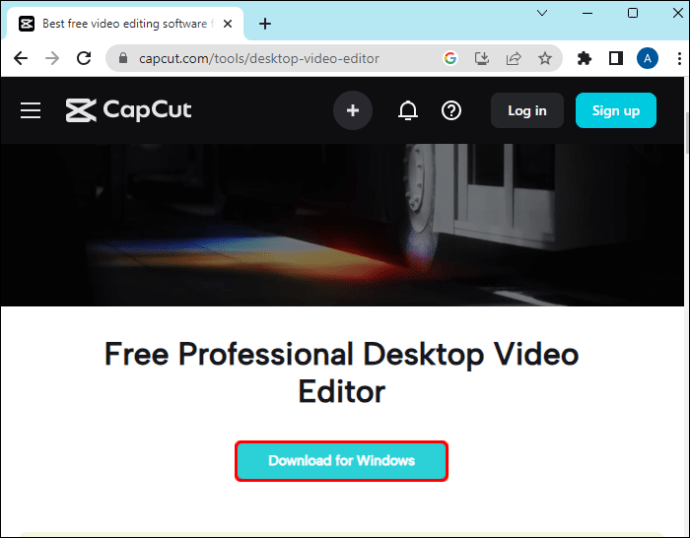
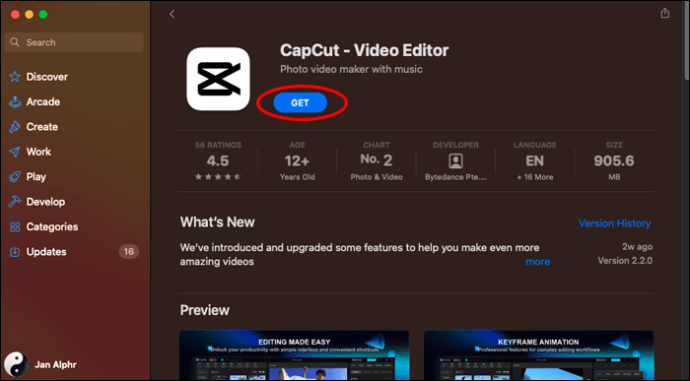
Descarga la aplicación CapCut de la CapCut página web.
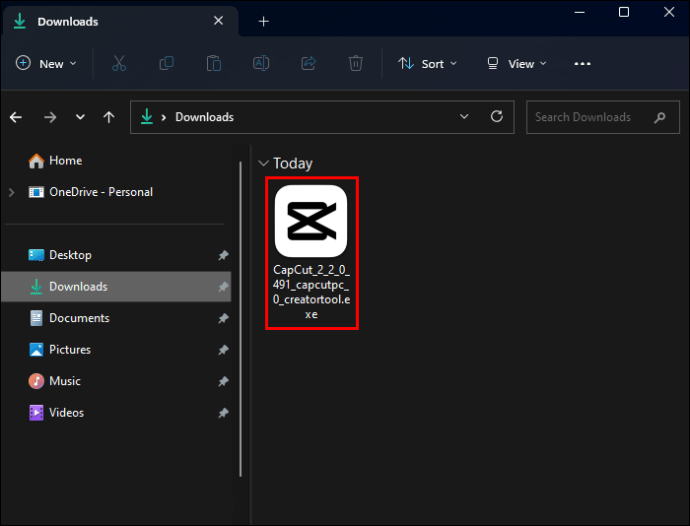
Busca el archivo .exe y haz doble clic en ejecutarlo.
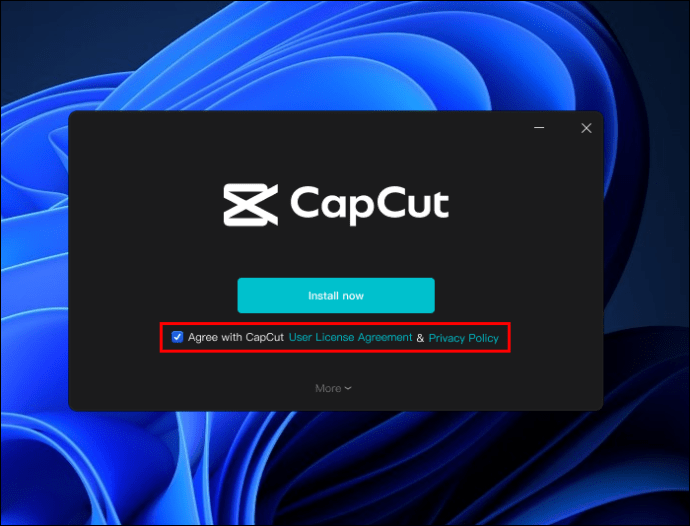
Se te pedirá que aceptes las condiciones del servicio antes de poder instalarlo.
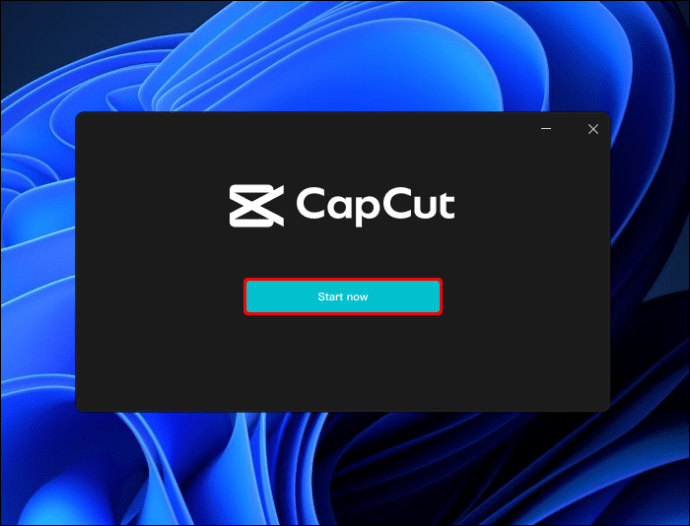
Cuando la aplicación termine de instalarse, haz clic en «Iniciar ahora».
Completa cualquier actualización que se te pida instalar.
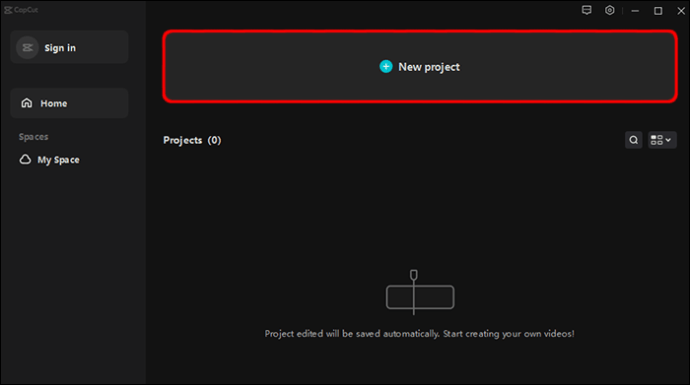
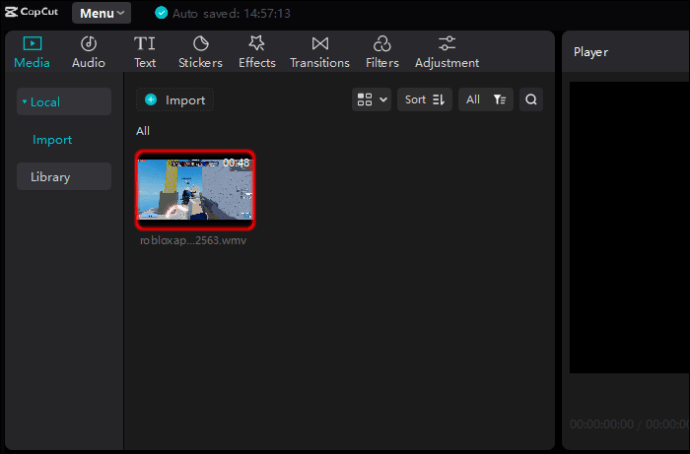
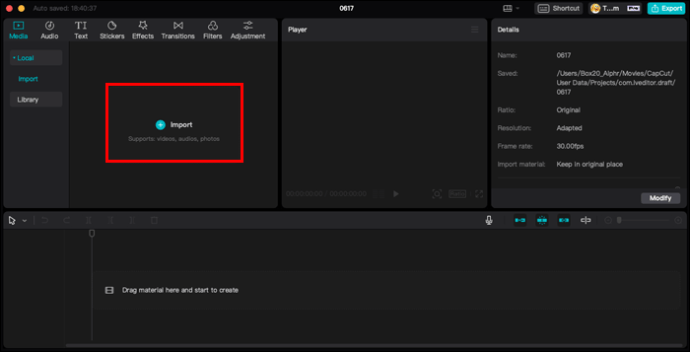
Una vez abierto CapCut, haz clic en «Nuevo Proyecto» en la parte superior de la pantalla.
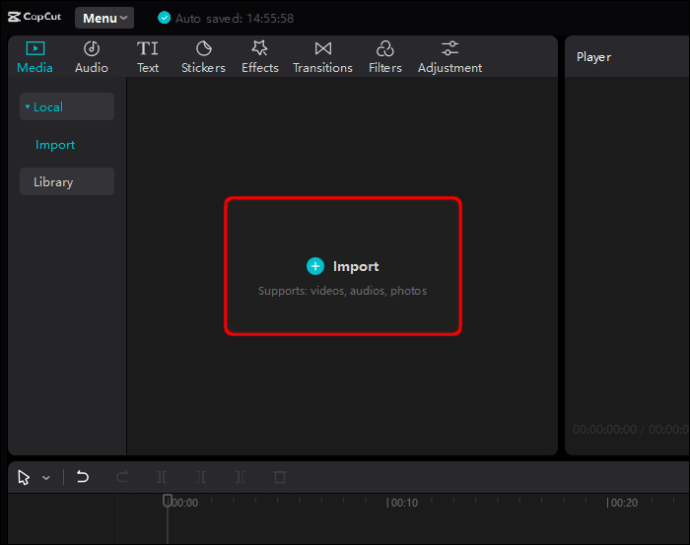
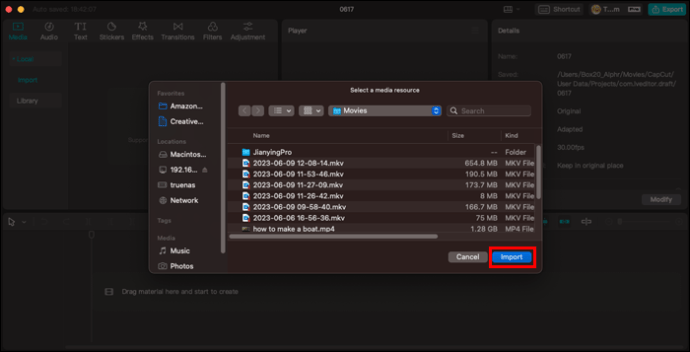
Haz clic en «Importar».
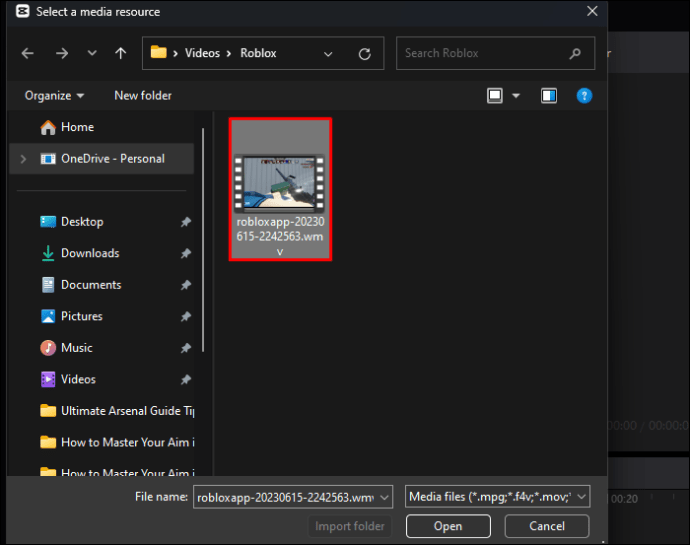
Busca los vídeos que quieras añadir a CapCut.
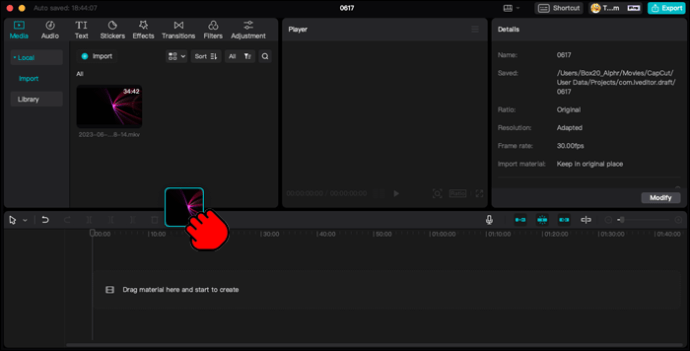
Selecciona y arrastra los vídeos al área de trabajo.
Se te pedirá que apruebes las actualizaciones necesarias.
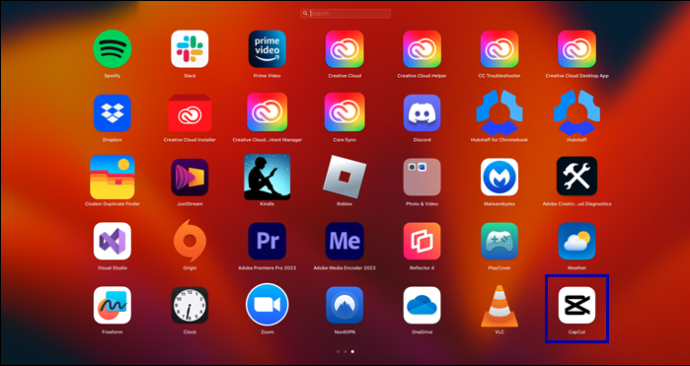
Abrir CapCut.
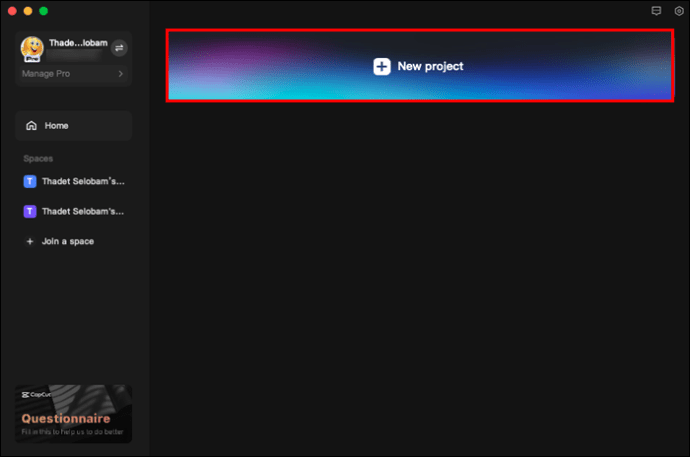
Haz clic en «Empezar a crear» en la parte superior de la pantalla.
Haz clic en «Importar».
Busca los vídeos que quieras añadir a tu proyecto.
Selecciona y arrastra los vídeos al espacio de trabajo.
Editar vídeos en CapCut
Una vez que hayas instalado CapCut en tu dispositivo móvil u ordenador personal, y hayas aprendido a añadir los vídeos que necesitas, es hora de editarlos y hacerlos tuyos. CapCut tiene todas las herramientas de edición que necesitas para crear el videoclip perfecto. Aquí tienes algunas de las opciones de edición disponibles.
Para recortar vídeos de CapCut:
Abre CapCut.
Añade el vídeo deseado a tu proyecto.
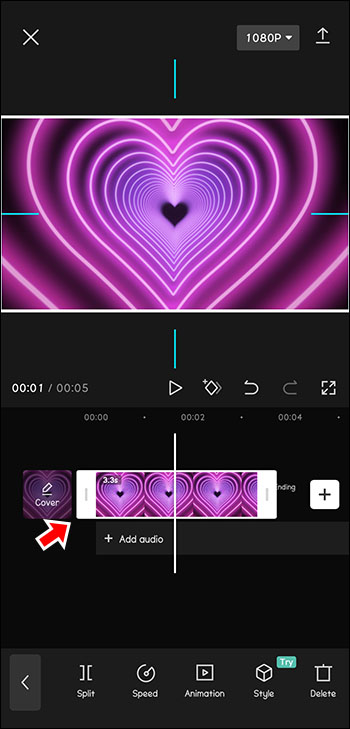
El vídeo seleccionado aparecerá rodeado por un borde blanco más grueso. Puedes tocar en el marco blanco y arrastrar el extremo anterior o posterior para recortar el vídeo.
También puedes arrastrar en sentido contrario para deshacer esta acción si recortas el vídeo demasiado corto.
Para cambiar el formato de los vídeos de CapCut:
Selecciona el vídeo o clip que quieras formatear.
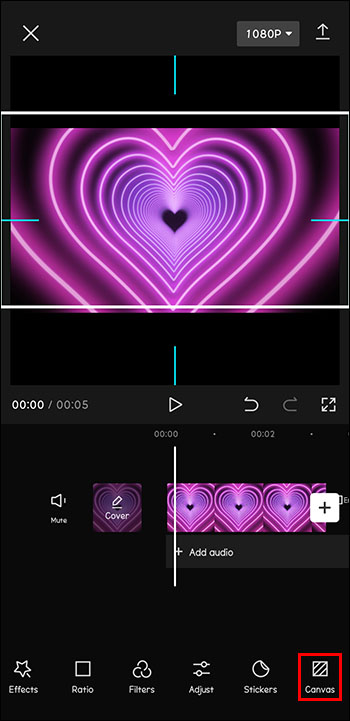
Selecciona el icono «Relación» en la barra de herramientas de la parte inferior de la pantalla.
Elige una relación de aspecto que se ajuste a las necesidades de tu proyecto.
Si el cambio de formato hace que el fondo de tu proyecto quede menos pulido, toca el icono «Lienzo» en la parte inferior de la pantalla para editar el fondo.
Para añadir superposiciones a tus vídeos CapCut:
Abre CapCut.
Añade el vídeo que quieras editar como clip principal de tu proyecto.
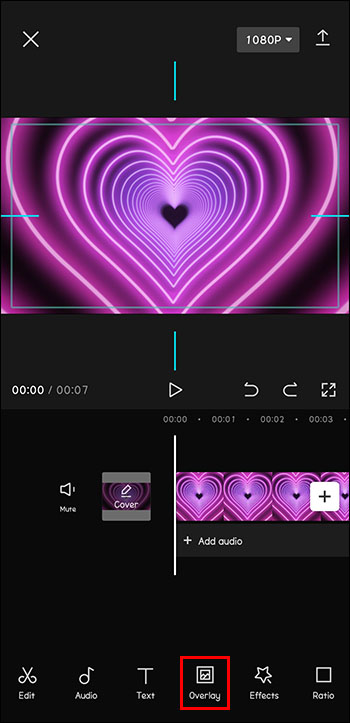
Toca el icono «Superponer» en la parte inferior de la pantalla.
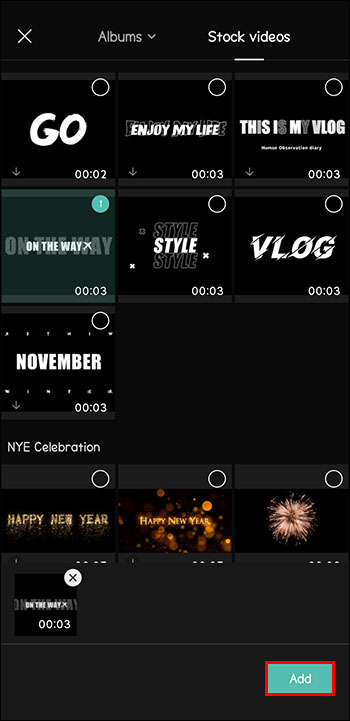
Haz clic en «Añadir superposición».
Busca la imagen o el vídeo que quieras superponer sobre el clip original. Pulsa «Añadir».
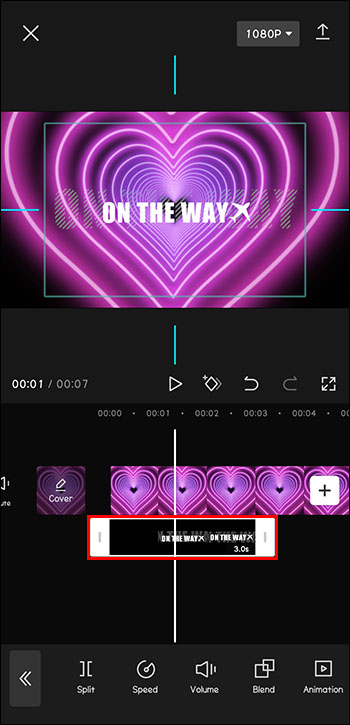
Edita la superposición del mismo modo que editarías un proyecto principal.
Para añadir o editar texto en los vídeos de CapCut:
Abre un proyecto de vídeo en CapCut.
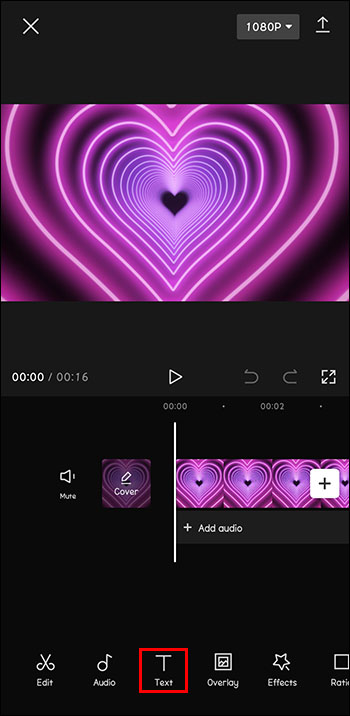
Toca el icono «Texto» en la barra de herramientas de la parte inferior de la pantalla.
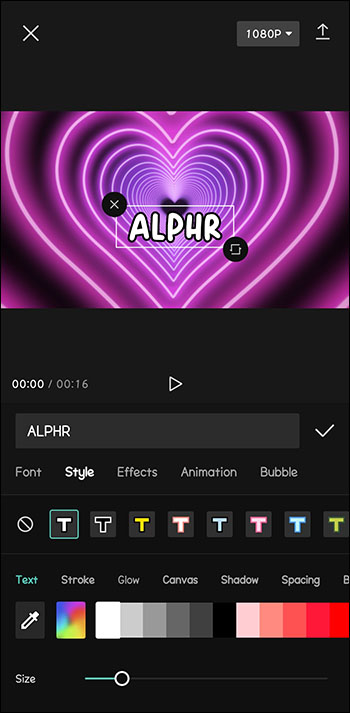
Escribe el texto que quieras añadir.
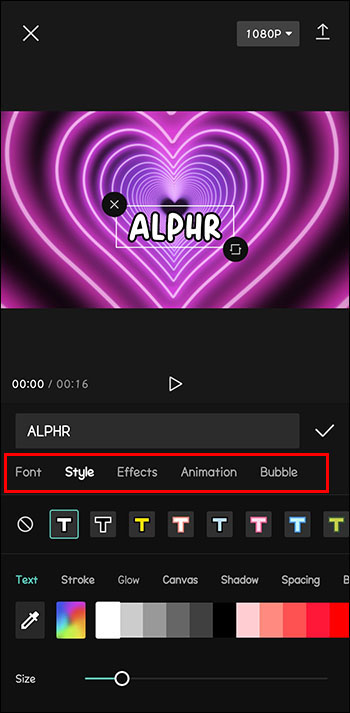
Selecciona opciones de texto como color, tamaño, fuente, etc.
Estas son sólo una muestra de las herramientas de edición de vídeo disponibles. Empieza con tu vídeo CapCut y explora la miríada de opciones de la aplicación.
Cómo añadir vídeos de CapCut a otras redes sociales
Cuando empieces a añadir y editar tus propios vídeos, querrás compartirlos con los demás. Sigue estos pasos para añadir, editar y publicar vídeos en tus cuentas de redes sociales.
Descarga la aplicación CapCut de la App Store, Play Store o del sitio web en tu dispositivo.
Abre CapCut.
Toca «Nuevo proyecto» junto al signo más en la parte superior de la pantalla para abrir un proyecto.
Navega por tu biblioteca de fotos para añadir un vídeo a editar y toca «Añadir».
Utiliza las herramientas «Audio» y «Sonidos» para añadir música o efectos de sonido.
Añade cualquier otro filtro o efecto que desees.
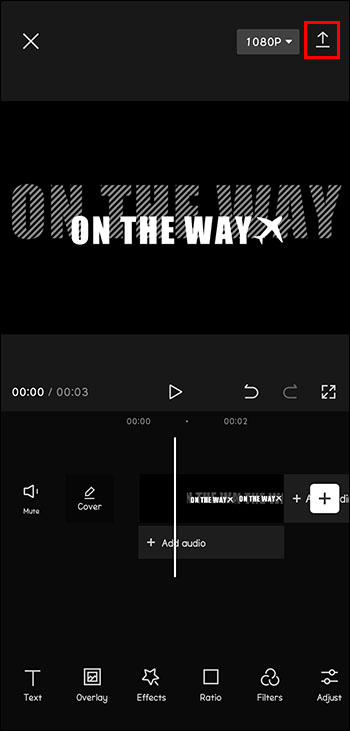
Cuando hayas terminado, pulsa «Exportar» para preparar tu vídeo para su uso.
CapCut te da la opción de compartir instantáneamente a Instagram, WhatsApp, Facebook, TikTok y más. Sólo tienes que pulsar en la plataforma de la red social en la que quieras compartir tu vídeo.
Usar CapCut para añadir y editar vídeos
CapCut es una herramienta gratuita e intuitiva extremadamente útil. Tanto si editas vídeos para tu colección personal como si piensas compartirlos con el mundo, CapCut es el billete para conseguir vídeos de calidad profesional.
¿Cómo has utilizado CapCut para añadir y editar tus vídeos? ¿Cómo ha sido tu experiencia? ¡Comparte tus mejores ideas de proyectos y trucos útiles de CapCut en la sección de comentarios de abajo!