No hay nada más agravante que perder información valiosa de tus mensajes de Facebook. Puede ocurrir accidentalmente o por ignorancia. Puede que hayas borrado un mensaje sin darte cuenta de su importancia en el futuro.
Afortunadamente, existen varias formas de recuperar tus mensajes eliminados en Facebook. Desde recuperar mensajes archivados hasta utilizar el gestor de archivos, este artículo profundizará en cada método para ayudarte a decidir el que mejor se adapte a tus necesidades.
Mira tus mensajes archivados
Tus mensajes perdidos pueden estar archivados accidentalmente, en lugar de haber sido eliminados. Por lo tanto, el primer paso que debes dar para encontrarlos es buscar entre tus mensajes archivados.
A continuación te explicamos cómo recuperar los mensajes archivados utilizando tu PC:
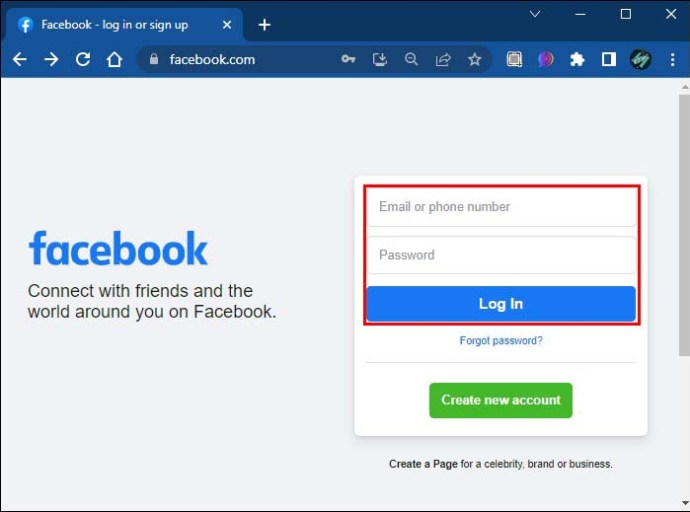
Ve al sitio de Facebook e inicia sesión en tu cuenta.
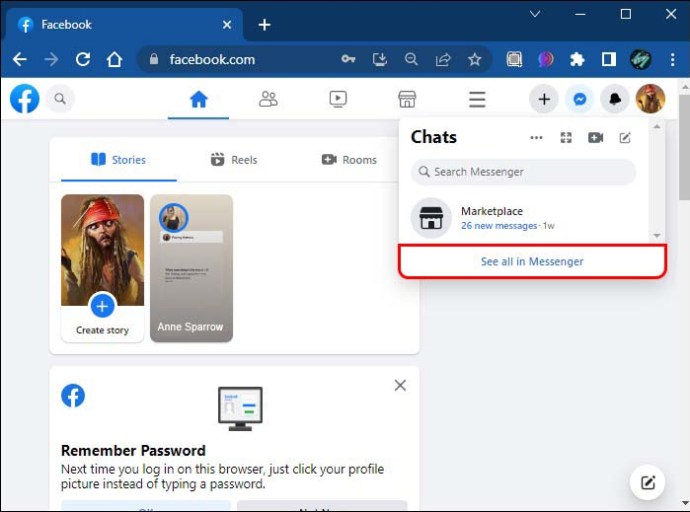
Toca el icono de Messenger.
Elige «Ver todo en Messenger» en la base del cuadro de chat.
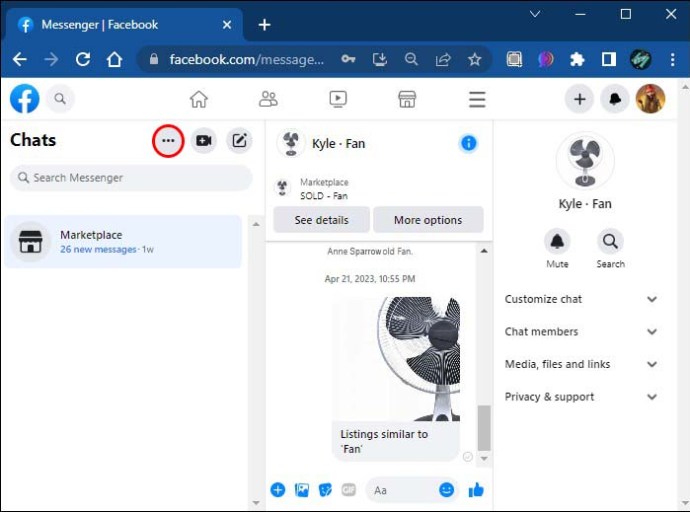
Pulsa el icono de los tres puntos.
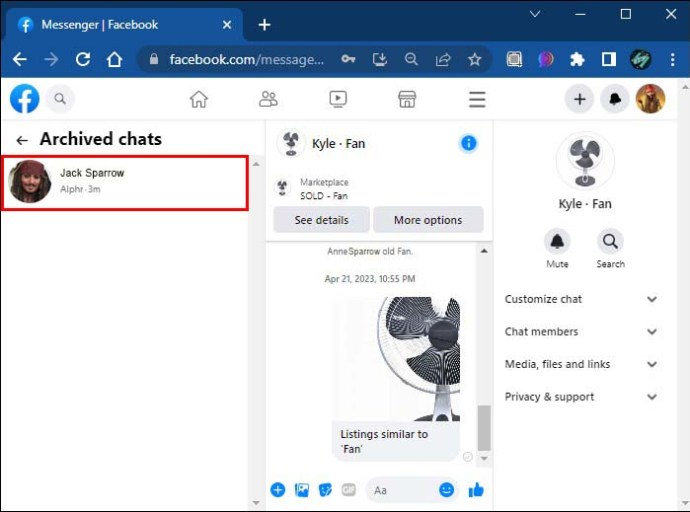
Desplázate hacia abajo y selecciona «Chats archivados».
Busca el mensaje o conversación que quieras recuperar.
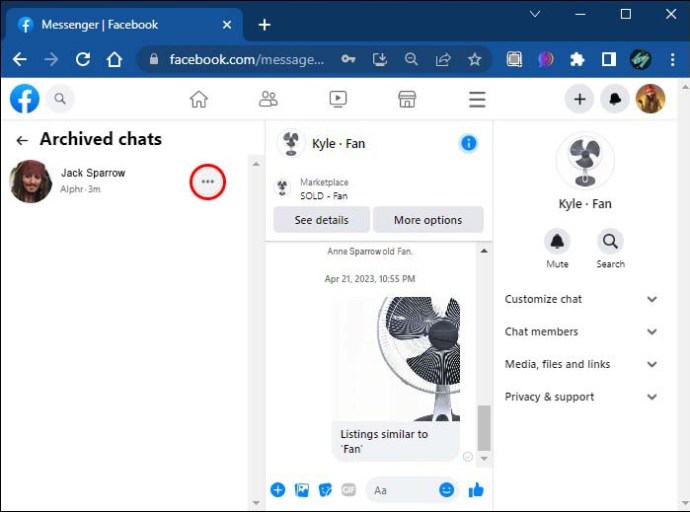
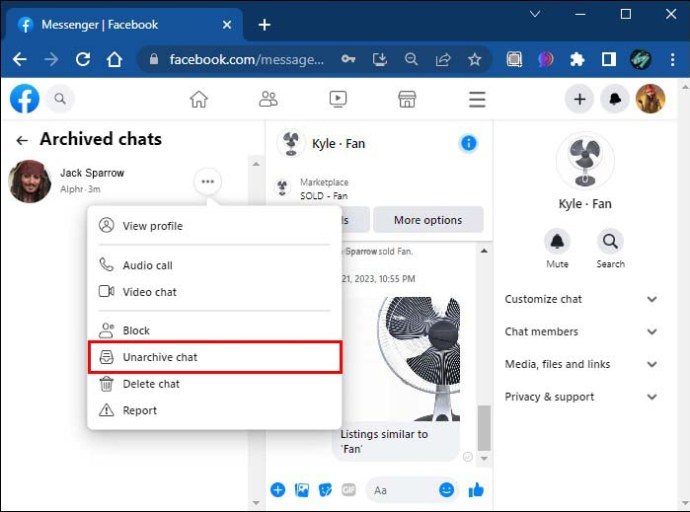
Haz clic en el icono de los tres puntos situado junto al mensaje.
Selecciona «Desarchivar».
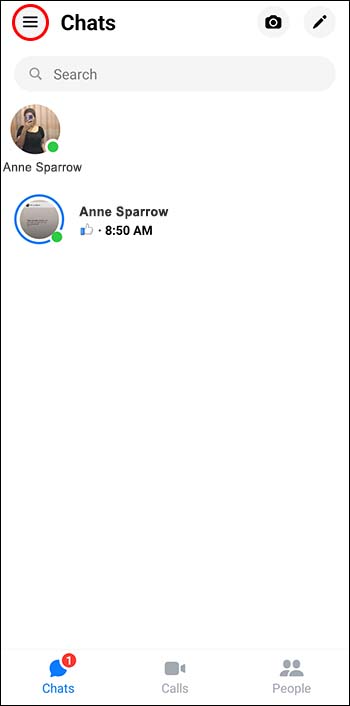
Si utilizas la aplicación Messenger, puedes seguir las instrucciones que se indican a continuación:
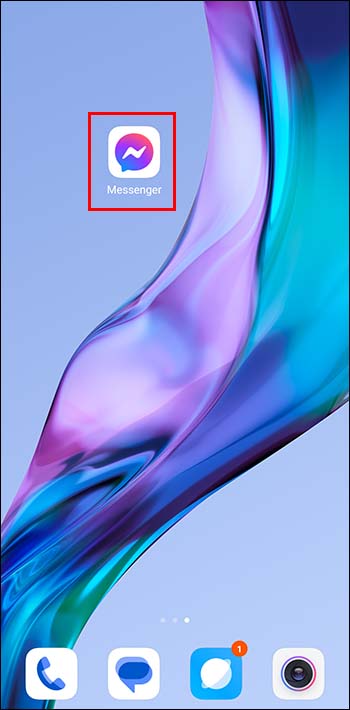
Inicia la aplicación Messenger en tu dispositivo.
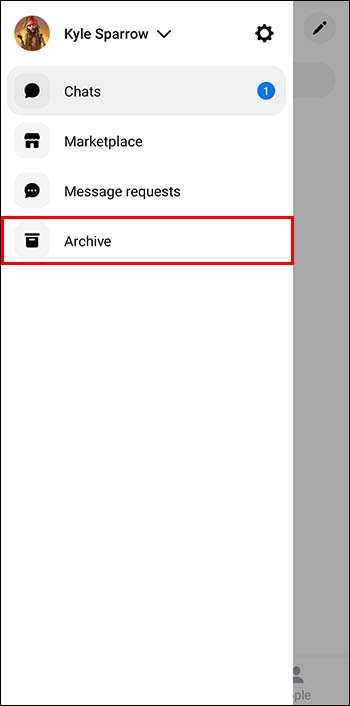
Pulsa el icono del hambuger en la parte superior izquierda.
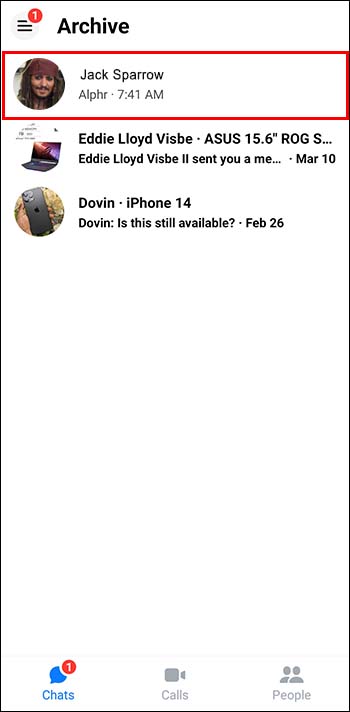
Elige «Chats archivados».
Busca el chat que deseas recuperar.
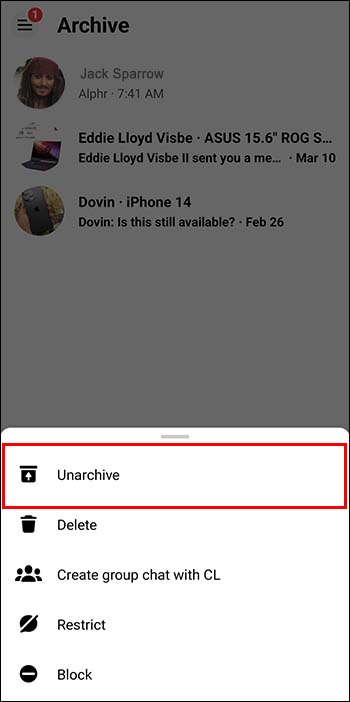
Mantén pulsado el chat deseado si utilizas un teléfono Android, o desliza el dedo hacia la izquierda si utilizas un dispositivo iOS. En el menú emergente, elige «Desarchivar». El chat se restaurará en la bandeja de entrada.
A veces, el mensaje que buscas simplemente se ha perdido en el mar de mensajes de tu bandeja de entrada. En este caso, puedes seguir los siguientes pasos:
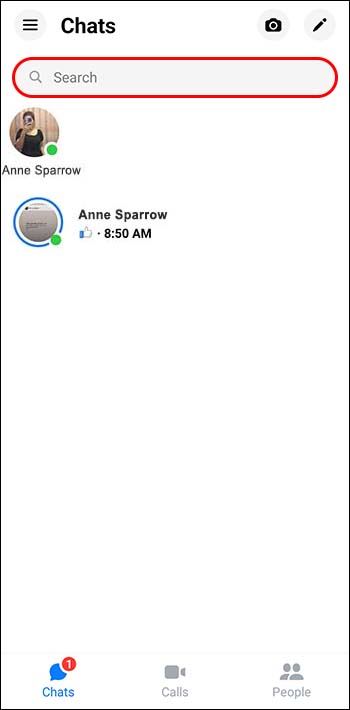
Abre la aplicación Messenger.
Utiliza la función de búsqueda escribiendo el nombre del destinatario o de la persona con la que has mantenido una conversación.
Deberías encontrar el chat en la bandeja de entrada si no se ha eliminado.
Si estos métodos no te funcionan, es posible que los mensajes se hayan borrado. Pero no te preocupes, aún puedes probar otros métodos.
Pedir al compañero de conversación que envíe una copia
Si estás seguro de que el mensaje que buscas ha sido eliminado, aún existe la posibilidad de recuperar la conversación o la información, ya que sólo desaparece de tu bandeja de entrada. Es posible que tu interlocutor aún tenga acceso al mensaje.
Puedes simplemente solicitar una copia del mensaje a la otra persona. Puede hacer una captura de pantalla del mensaje y enviártela, o copiar y pegar la conversación y reenviarla como una nueva.
Comprueba los Archivos Descargados
Los mensajes perdidos que estás buscando podrían estar almacenados en tu PC. Esto es posible si has utilizado antes la función «Descargar tu información» de Facebook. Busca un archivo llamado «facebook-tu-nombre-deusuario.zip».
Descomprime el archivo y encontrarás una carpeta llamada «facebook-tu-nombre-deusuario» que contiene toda la información que Facebook ha guardado, incluidos tus mensajes. Puedes buscar en esta carpeta para encontrar tus chats perdidos.
Sigue los pasos que se indican a continuación para descomprimir el archivo:
Para Mac: Sólo tienes que hacer doble clic en el archivo para descomprimirlo.
Para Windows: Haz doble clic en el archivo y elige «Extraer todo». Alternativamente, puedes hacer clic con el botón derecho en el archivo y elegir «Extraer todo» entre las opciones.
Selecciona la ubicación de almacenamiento de los archivos extraídos. No olvides marcar la casilla «Mostrar los archivos extraídos al finalizar». Toca «Extraer».
Busca una carpeta titulada tus_mensajes.html. Haz doble clic en la carpeta para abrir los mensajes en un navegador web.
Ten en cuenta que este método no será eficaz para recuperar los mensajes si los has borrado antes de utilizar la función «Descargar tu información», o si la utilizaste antes de que se produjera el chat.
Utiliza el Gestor de Archivos en Android para encontrar mensajes perdidos
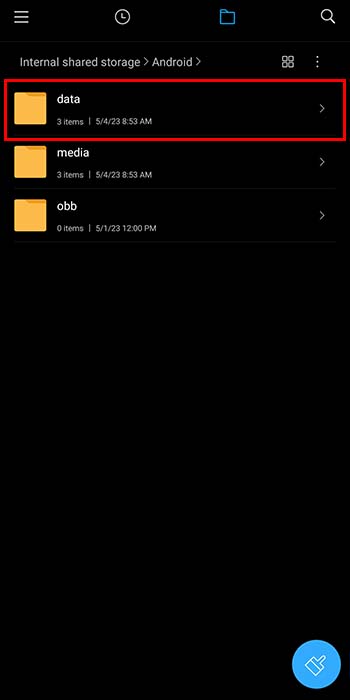
Si eres usuario de Android, es muy probable que puedas encontrar los mensajes perdidos examinando los datos de la caché. Esto se debe a que los datos de caché de varias aplicaciones, incluido Messenger, suelen almacenarse en los teléfonos Android.
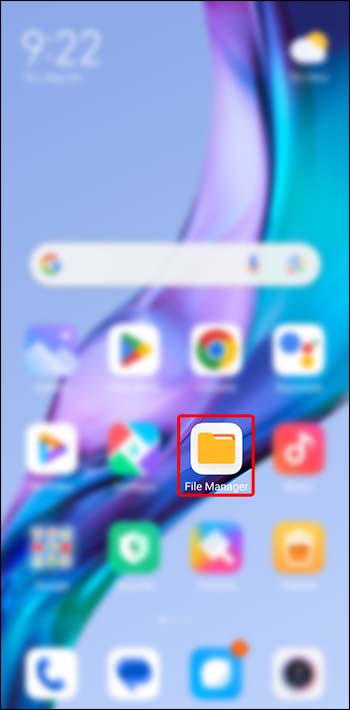
Abre el Gestor de Archivos. Si no tienes la aplicación en tu teléfono, descárgala e instálala desde Play Store.
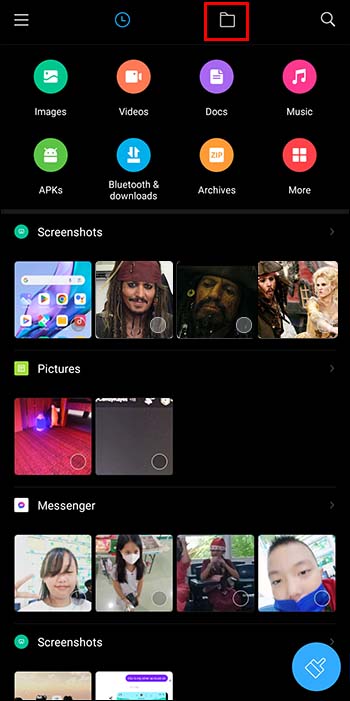
Ve al almacenamiento principal o interno.
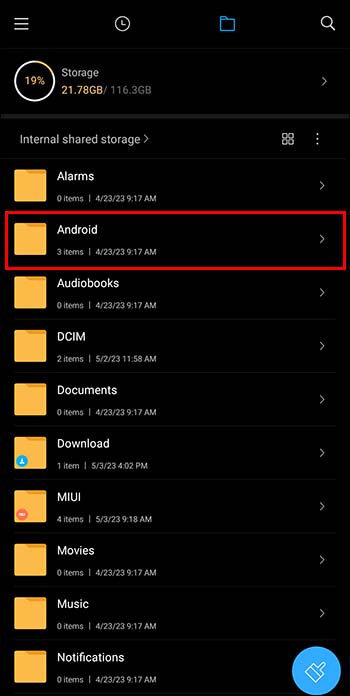
Toca «Android».
Selecciona «Datos».
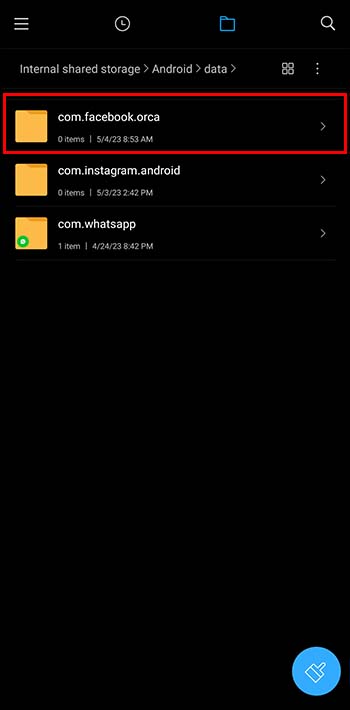
Busca una carpeta llamada com.facebook.ocra. Haz clic en ella.
Pulsa «caché».
Elige «fb_temp».
Los mensajes del historial reciente pueden estar almacenados en esa carpeta, por lo que vale la pena comprobar para encontrar el que buscas.
Busca en tu correo electrónico
Si vinculas tu cuenta de Facebook a tu correo electrónico, es probable que hayas recibido notificaciones de los mensajes que eliminaste. Facebook envía una notificación a la dirección de correo electrónico asociada a tu cuenta cada vez que hay un mensaje entrante.
Puedes escribir «Facebook» en el cuadro de búsqueda de tu correo electrónico para encontrar cualquier notificación relacionada con la conversación eliminada. Si encuentras la notificación, puedes hacer clic en ella para acceder al mensaje y recuperar la información que se perdió de tu bandeja de entrada de Messenger.
Ten en cuenta que este método sólo puede funcionar si has activado la notificación por correo electrónico para tu cuenta de Facebook.
Sigue los pasos que se indican a continuación para configurar las notificaciones por correo electrónico:
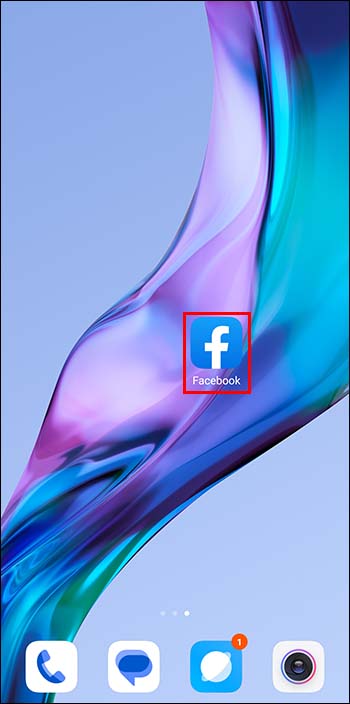
Inicia la aplicación de Facebook en tu dispositivo móvil.
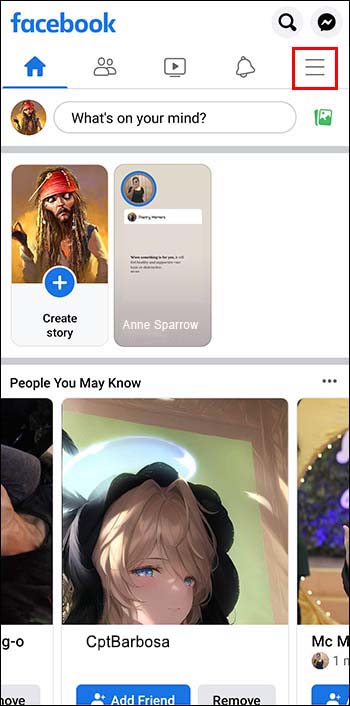
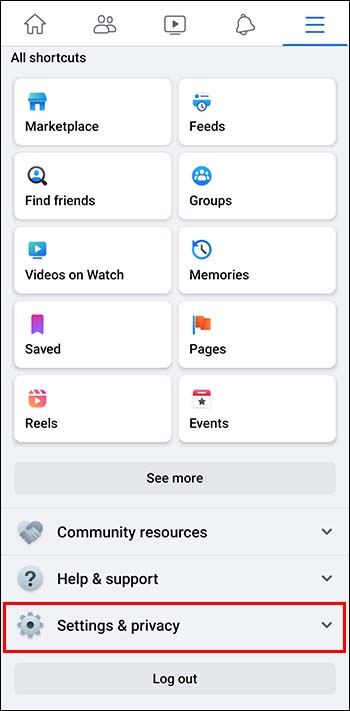
Haz clic en el icono de la hamburguesa en la esquina superior derecha.
Pulsa «Configuración & privacidad».
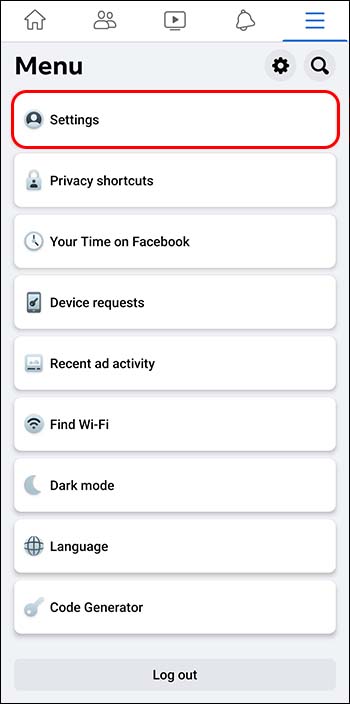
Selecciona «Ajustes».
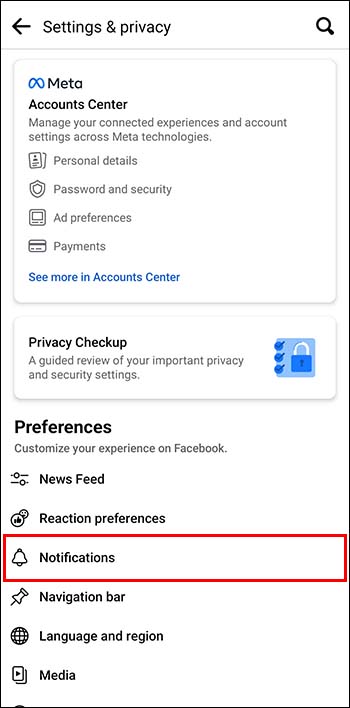
Pulsa en «Notificaciones» (icono de campana).
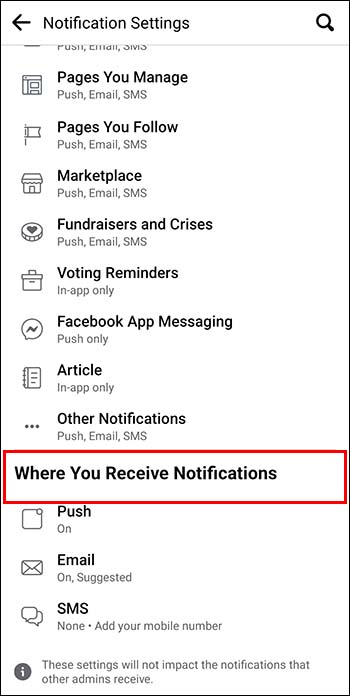
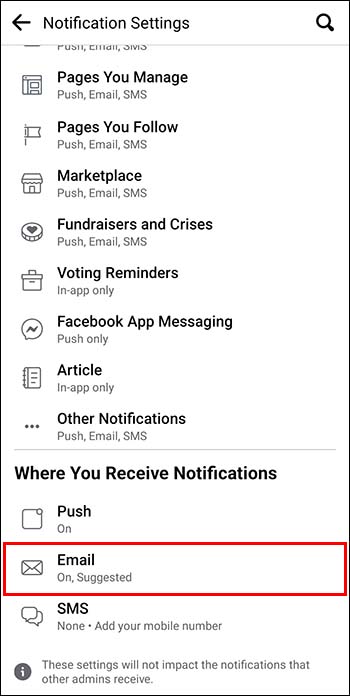
Desplázate hacia abajo hasta encontrar la sección «Dónde recibes notificaciones».
Elige «Correo electrónico».
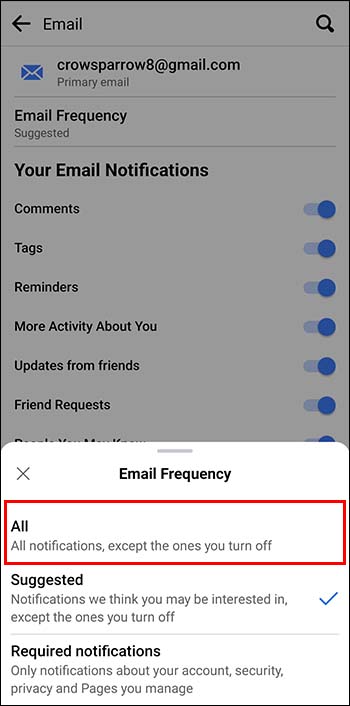
Haz clic en «Frecuencia de correo electrónico» y selecciona «Todas».
Haz una copia de seguridad de tus mensajes de Facebook
Es fundamental hacer una copia de seguridad de tus mensajes de Facebook para evitar perder información importante en el futuro. Puedes gestionarlo desde el menú «Configuración» y utilizar la función «Tu información de Facebook». Tendrás que solicitar un enlace de descarga que contenga toda tu información de Facebook, incluidos tus mensajes o chats.
Durante el proceso, también deberás seleccionar el intervalo de fechas para el que deseas descargar tu información y elegir el formato de archivo para las copias. Puedes seleccionar un tipo específico de información, como fotos, publicaciones, mensajes, historias, chats, historial de pagos y muchos más.
Básicamente, esta función te permite crear una copia de seguridad de todos tus datos de Facebook, lo que puede ser útil en caso de que pirateen tu cuenta o pierdas accidentalmente tu información crucial en la plataforma.
Sigue las siguientes instrucciones para obtener una copia de seguridad de tus mensajes:
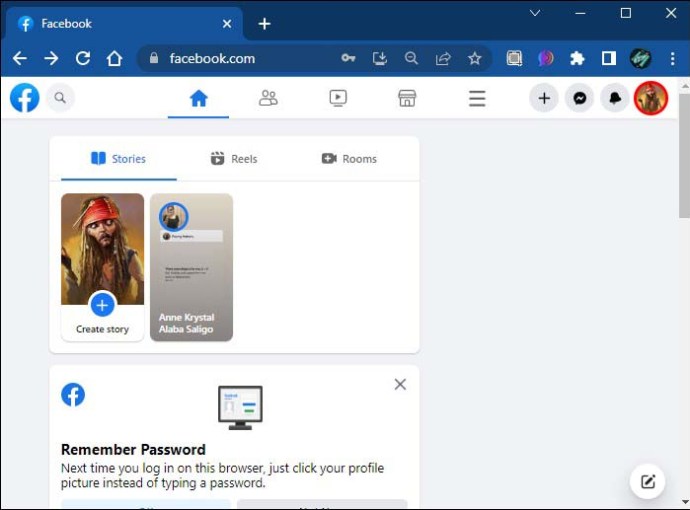
Ve al sitio web de Facebook a través de un navegador web. Inicia sesión en tu cuenta.
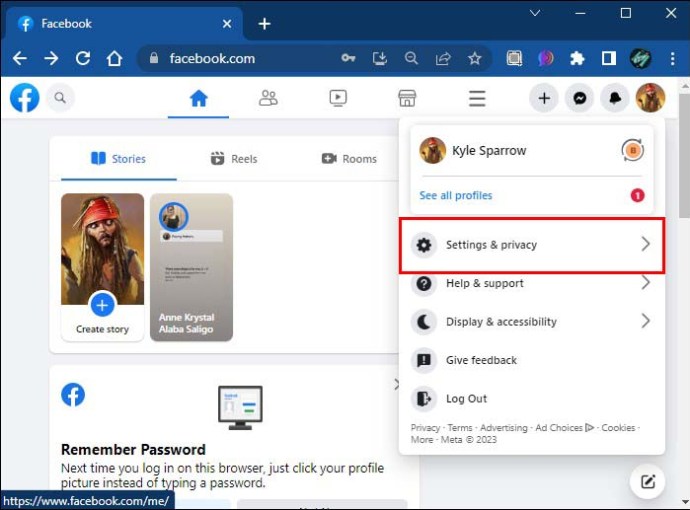
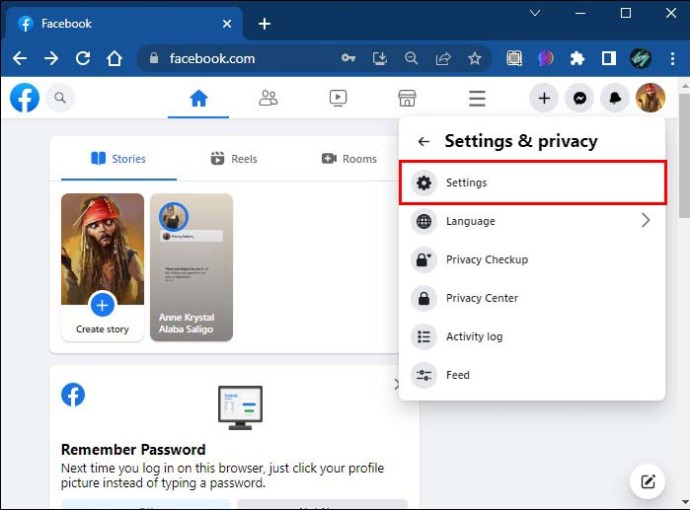
Haz clic en la foto de perfil de la esquina superior derecha.
Selecciona «Configuración & Privacidad».
Toca «Ajustes».
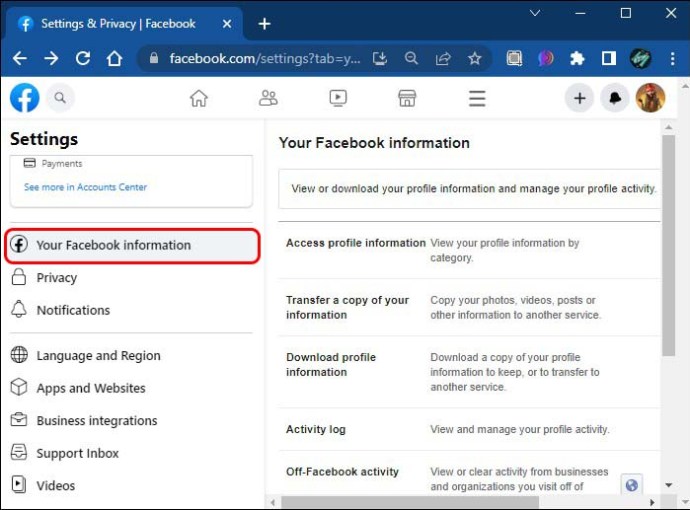
Elige «Tu información de Facebook» en el menú de la izquierda.
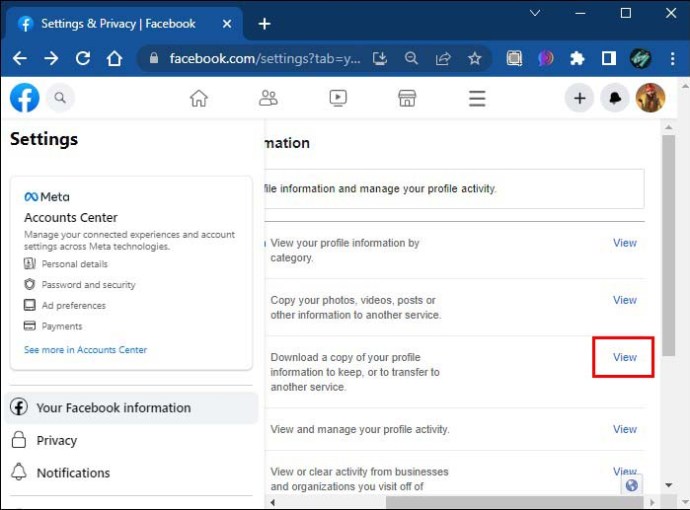
Busca la opción «Descargar información del perfil» y haz clic en el botón «Ver».
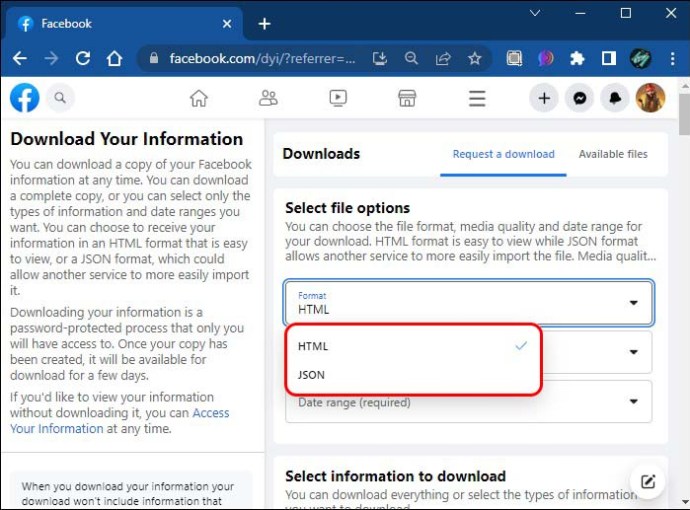
Decide el formato de archivo que deseas descargar (HTML o JSON), la calidad del medio y el intervalo de fechas.
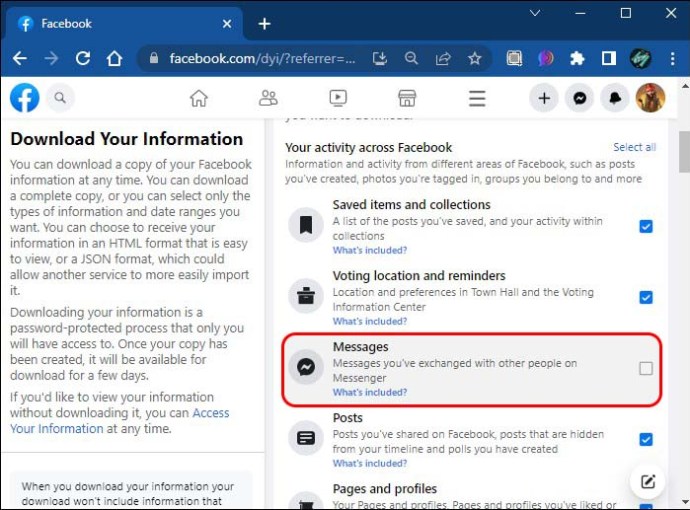
En el siguiente paso, puedes elegir la información que quieres descargar. No olvides marcar la casilla situada junto a la opción «Mensajes».
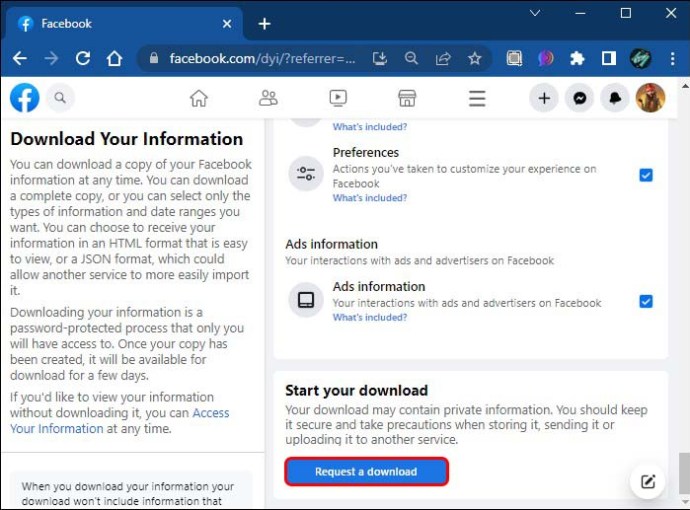
Cuando hayas terminado de seleccionar la información deseada, desplázate hacia abajo y pulsa el botón «Solicitar una descarga» situado en la parte inferior de la pantalla.
Este proceso puede llevar algún tiempo, especialmente si seleccionas muchos datos para descargar. Recibirás un enlace que podrás utilizar para obtener una copia de tus datos de Facebook. Asegúrate de guardar los archivos de copia de seguridad en una ubicación segura.
Llama al servicio de asistencia de Facebook
Si has probado todos estos métodos y no parecen funcionar, es una buena idea que te pongas en contacto con el servicio de asistencia de Facebook. Puede que tengan una solución mejor y te ayuden a recuperar tus mensajes eliminados. Sin embargo, debes comprender que su política es borrar los mensajes permanentemente una vez que el usuario los ha eliminado.
Preguntas frecuentes
¿Puedo utilizar una aplicación de terceros para recuperar mensajes eliminados de Facebook?
Sí, puedes utilizar varias aplicaciones de terceros para recuperar mensajes eliminados en Facebook. Algunas de las aplicaciones son Facebook Messages Extractor y Facebook Messages Recovery Tool 1.5.
¿Dónde puedo encontrar los datos de Messenger en un dispositivo Android?
Puedes localizarlos utilizando el Gestor de Archivos. Abre el almacenamiento principal > haz clic en «Android» > selecciona «datos». Busca una carpeta titulada com.facebook.ocra > elige caché > encuentra fb_temp.
¿Puedo recuperar fotos borradas de Facebook Messenger?
Si utilizas un dispositivo Android o iOS, puedes ir a Galería y buscar una carpeta llamada «Eliminadas recientemente». Las fotos eliminadas se almacenan automáticamente en esa carpeta durante 30 días. Puedes seleccionar las fotos que quieres restaurar.
¿Guarda Facebook el historial de chat?
Si has enviado un mensaje a un amigo y éste no lo ha leído en 14 días, desaparecerá automáticamente del historial de chat. Puedes utilizar la función «conversación secreta» para acceder a los mensajes que desaparecen automáticamente.
Piénsatelo bien antes de borrar cualquier información
Antes de decidir borrar cualquier información, es crucial considerar las posibles consecuencias. Tanto si borras fotos, vídeos, correos electrónicos o mensajes de Facebook, es posible que tengas que pensar dos veces las razones por las que los borras y si podrías necesitar la información en el futuro.
Eliminar esos archivos puede ayudarte a liberar espacio de almacenamiento y mejorar el rendimiento de tu dispositivo, pero también es esencial que te asegures de no perder información importante durante el proceso. Por lo tanto, se recomienda hacer copias de seguridad de tus archivos con regularidad o activar las notificaciones por correo electrónico para poder acceder a ellos o recuperarlos siempre que sea necesario.