Cómo arreglar los carretes de Instagram que no se muestran

Instagram Reels es similar a TikTok y YouTube Shorts. Un Reel es un vídeo de formato corto que suele durar 15 segundos.

Al principio, la función Carretes no estaba disponible en todo el mundo.

Sólo estaba disponible en algunos países como Estados Unidos y Canadá.

Tras largas pruebas, Instagram lanzó la función a nivel mundial.

A pesar de su lanzamiento global, no todo el mundo dispone de la opción Carretes.

En esta guía, aprenderás a arreglar los La opción Carretes de Instagram no se muestrafalta o no funciona.

¿Por qué no se muestra la opción Carretes de Instagram?

No se muestran los carretes de Instagram

La opción Instagram Reels no se muestra porque aún no está disponible en tu país.

De lo contrario no diste permiso a Instagram para acceder a tus fotos, micrófono o cámara.

Algunos usuarios han informado de que la opción Carretes ha desaparecido de la aplicación, aunque ya la tenían.

Otros usuarios informaron de que tienen la opción en una cuenta pero no la tienen en otra.

Cómo solucionar que no se muestren los carretes de Instagram

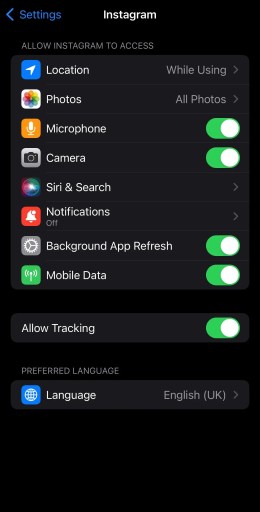
Para solucionar el problema de que no se muestren los carretes de Instagram, debes dar a Instagram todos los permisos.

Esto incluye el permiso para acceder a tus fotos, micrófono y cámara.

También puedes intentar descargar una versión anterior de Instagram o actualizar la aplicación.

Otros métodos para solucionar problemas son utilizar una VPN o reinstalar la aplicación.

Solución 1: Concede todos los permisos a Instagram

Para iPhone:

  1. Abre la app Ajustes.
  2. Desplázate hacia abajo y selecciona «Instagram».
  3. Permite que Instagram acceda a «Todas las fotos».
  4. Habilitar «Micrófono».
  5. Activa la «Cámara».

Para Android:

  1. Abre la aplicación Ajustes.
  2. Selecciona «Gestión de aplicaciones».
  3. Selecciona «Instagram» seguido de «Permisos».
  4. Permite «Cámara», «Micrófono» y «Almacenamiento».

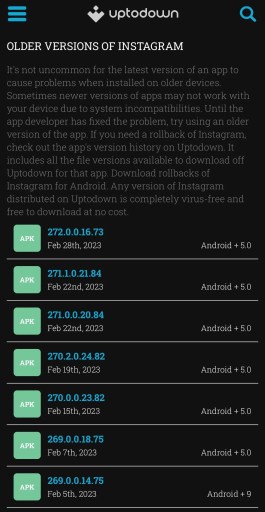
Solución 2: Descarga una versión anterior de Instagram

  1. Elimina Instagram de tu dispositivo Android.
  2. Visita https://instagram.en.uptodown.com/.
  3. Selecciona «Versiones anteriores».
  4. Elige una versión antigua de la aplicación.
  5. Selecciona «Descargar» para descargar el APK.

Nota: Esto sólo funciona para dispositivos Android; si utilizas un iPhone, prueba los métodos que se indican a continuación.

Solución 3: Actualiza la aplicación Instagram

  • Abre la App Store o Google Play Store y busca «Instagram».
  • Selecciona «Actualizar» para actualizar Instagram.
  • Si no ves la opción «Actualizar», vuelve a comprobarlo más tarde.

Arreglo 4: Otros métodos de solución de problemas

  • Conectarse a una VPN: Instala una aplicación VPN gratuita y conéctate a una VPN de Estados Unidos/Canadá/Reino Unido.
  • Forzar la salida y volver a abrir la aplicación: Desliza el dedo hacia arriba desde el centro de la pantalla > desliza el dedo hacia arriba en Instagram > vuelve a abrir Instagram.
  • Borra la caché de la aplicación: Para Android: Ajustes > Aplicaciones > Instagram > Almacenamiento > Borrar caché. Para iPhone: Ajustes > General > Almacenamiento iPhone > Instagram > Descargar app > Reinstalar App.
  • Desinstala y vuelve a instalar la app: Elimina Instagram de tu pantalla de inicio y vuelve a instalarla desde App Store o Google Play Store.

Otras lecturas

Cómo descargar un mensaje de voz de Instagram

Deja un comentario