Minecraft se ha convertido en un juego icónico a lo largo de los años. Mojang lanzó el juego en noviembre de 2011, y todavía sigue siendo uno de los títulos más populares. Lo que hace especial a Minecraft es la posibilidad de crear tus propias narrativas y modos de juego utilizando un servidor gratuito de Minecraft. Además, puedes crear un servidor gratuito de Minecraft para organizar partidas privadas con tus amigos. Un servidor privado ofrece toneladas de opciones de personalización y te permite transformar tu mundo Minecraft como quieras. Si quieres crear tu propio servidor gratuito de Minecraft, te tenemos cubierto. A continuación te ofrecemos una sencilla guía sobre cómo configurar tu servidor privado de Minecraft. Compruébalo:

¿Qué es un servidor Minecraft?
Un servidor Minecraft es una forma de organizar una partida privada con tus amigos. Te permite jugar una partida en un entorno personalizable y transformar tu mundo para que tenga un aspecto determinado o aparezcan ciertos tipos de jefes a los que derrotar. El servidor de Minecraft también ofrece la opción de crear minijuegos modificando algunos ajustes aquí y allá. Además, te permite hacer el juego aún más interesante utilizando varias opciones de personalización para crear tu propia aventura. Si necesitas algunas ideas para tu servidor privado de Minecraft, puedes consultar lo que ofrecen algunos de los mejores servidores de Minecraft.
A continuación te explicamos cómo puedes crear un servidor Minecraft gratis para alojarlo las 24 horas del día:
Cómo hacer un servidor de Minecraft gratis para un alojamiento 24/7
Antes de empezar a crear un servidor privado de Minecraft, tienes que asegurarte de que tienes Java instalado en tu PC o portátil. Si no tienes Java en tu PC, puedes descargarlo desde aquí e instálalo en tu sistema. Una vez que te hayas asegurado de que Java está instalado en tu PC, puedes seguir estos pasos para crear tu propio servidor gratuito de Minecraft:
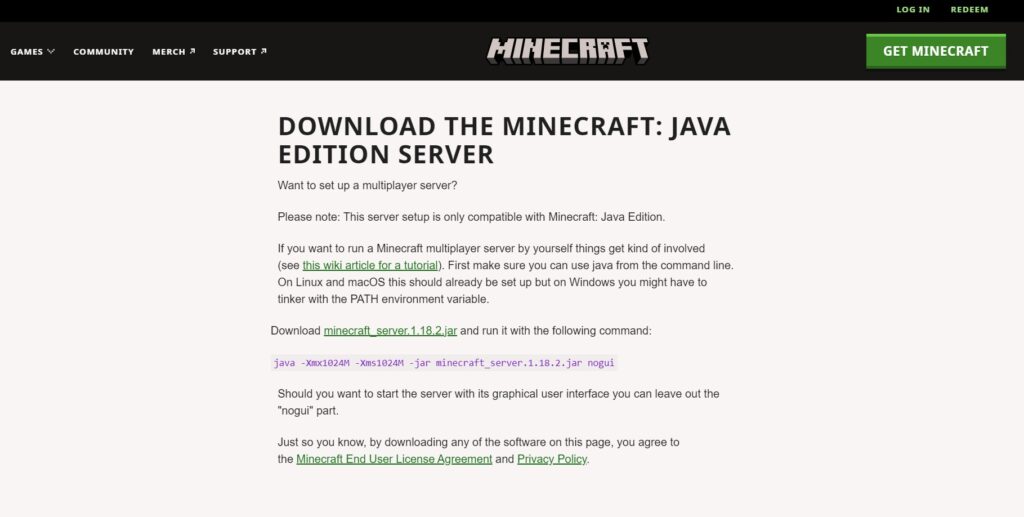
- Crea una nueva carpeta en tu escritorio y nómbrala «Servidor Minecraft».
- Copia y pega el archivo .jar en la carpeta del servidor de Minecraft
- Busca el archivo eula.txt y ábrelo con un editor de texto
- Cambia eula=false por eula=true para aceptar el acuerdo de licencia de usuario final
- Abre el símbolo del sistema desde el menú Inicio escribiendo cmd en la barra de búsqueda
- Copia la ruta de tu carpeta del Servidor de Minecraft haciendo clic en el recuadro junto a la barra de búsqueda

- Ahora ve al símbolo del sistema y escribe cd, pulsa el espacio y pega la ruta de la carpeta del servidor de Minecraft
- Pulsa intro y luego escribe Java -jar Minecraft_server.1.18.2.jar
- Tu servidor gratuito de Minecraft ya está listo
Para poner en marcha tu servidor de Minecraft, abre Minecraft y haz clic en el botón Añadir servidor. A continuación, date el rol de administrador escribiendo «op ‘tu nombre de usuario de Minecraft'». Tu servidor funcionará mientras seas el anfitrión del mismo. La mejor manera de hacer funcionar tu servidor privado de Minecraft las 24 horas del día es convertir un viejo PC de repuesto en un servidor dedicado de Minecraft.
Cómo añadir otros jugadores a tu servidor gratuito de Minecraft
Puedes compartir tu servidor privado de Minecraft localmente si todos tus amigos están conectados a la misma red. Para añadir jugadores en línea, tienes que compartir tu dirección IP externa con tus amigos. Puedes encontrar tu dirección IP buscando «Cuál es mi dirección IP pública» en tu navegador web. Hay que tener en cuenta que no debes compartir tu dirección IP públicamente, ya que podría suponer un gran riesgo de seguridad. Sólo deberías compartirla con un círculo limitado de amigos con los que juegues y en los que confíes.
¿Existen sitios web de alojamiento de servidores de Minecraft?
Hay varios sitios web que ofrecen alojamiento gratuito de servidores de Minecraft. Sin embargo, tienen muchas advertencias en las que tienes que comprar complementos para personalizar tu servidor. En algunos casos, los sitios web de alojamiento de servidores de Minecraft carecen de un soporte adecuado por parte de los creadores. Los sitios web de alojamiento de servidores Minecraft gratuitos vienen con un límite de jugadores, por lo que puedes utilizarlos si quieres jugar en un servidor privado con sólo unos pocos amigos. Antes de registrarte en cualquier sitio web de alojamiento de servidores de Minecraft, comprueba qué características ofrecen. En concreto, busca características como la protección DDoS, las copias de seguridad del servidor y un buen servicio de atención al cliente.
Preguntas frecuentes
¿Cómo cambiar el modo de juego en tu servidor de Minecraft?
- Ve a la carpeta del servidor de Minecraft
- Busca el archivo server.properties y ábrelo con un editor de texto
- Busca la configuración del modo de juego
- Especifica el modo de juego escribiendo supervivencia o creativo después de «=»
Por ejemplo, si quieres jugar en modo creativo, escribe «gamemode=creativo»
¿Cómo cambiar el nivel de dificultad en tu servidor de Minecraft?
- Ve a la carpeta del servidor de Minecraft
- Busca el archivo server.properties y ábrelo con un editor de texto
- Busca el ajuste de Dificultad
- Cambia la dificultad escribiendo pacífico, fácil, normal o difícil después de «=»
Por ejemplo, si quieres jugar a Minecraft en dificultad normal, escribe «Dificultad=normal»
¿Cómo aumentar el número máximo de jugadores en tu servidor de Minecraft?
- Ve a la carpeta del servidor de Minecraft
- Busca el archivo server.properties y ábrelo con un editor de texto
- Busca la configuración de jugadores máximos y ajústala en función del número de jugadores que quieras
Hay que tener en cuenta que el número máximo de jugadores en tu servidor de Minecraft se basará en la cantidad de RAM que hayas dedicado al servidor.