En los primeros días de Facebook, la gente subía 20 fotos de un solo evento. Creaban y nombraban el álbum y lo dejaban así. Hoy en día, la mayoría de los usuarios son más exigentes en cuanto al número de fotos que publican en un mismo álbum, pero las fotos se siguen acumulando.
Tal vez quieras eliminar estos álbumes algún día, pero antes te gustaría guardar las fotos en tu ordenador. Afortunadamente, no tienes que descargar una foto cada vez, ya que Facebook te permite descargar un álbum entero.
Hay un par de formas de descargar un álbum desde tu perfil de Facebook; los pasos que se indican a continuación te ayudarán. Además, hablaremos de si puedes descargar los álbumes de Facebook de otras personas y de cómo abordar la configuración de privacidad específica.
Cómo descargar un álbum de Facebook
Aunque no hayas creado ningún álbum en Facebook, la plataforma creará automáticamente los álbumes «Fotos de perfil» y «Fotos de portada». Por lo tanto, puedes descargar estas fotos en bloque.
Así que, independientemente del número de álbumes de Facebook que tengas, deberás seguir los siguientes pasos para descargarlos a tu ordenador con éxito:
Inicia sesión en tu Facebook y ve a tu página de perfil.
Haz clic en «Fotos».
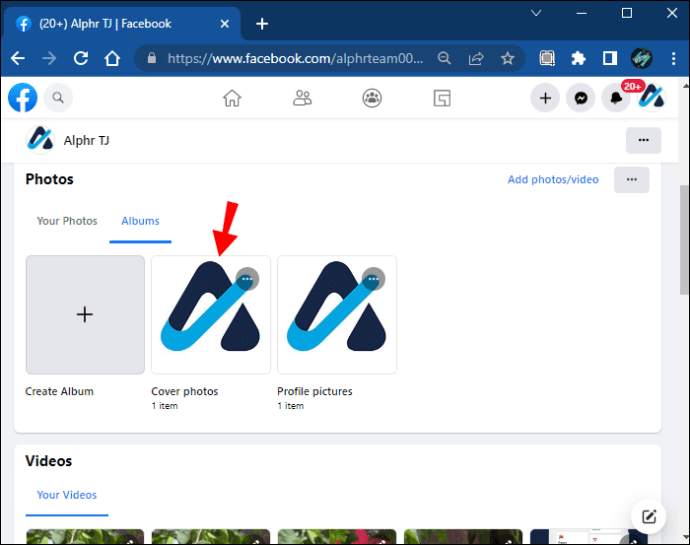
Localiza la pestaña «Álbumes».
Selecciona un álbum que quieras descargar y haz clic en los tres puntos horizontales de la esquina superior derecha.
En el menú desplegable, selecciona la opción «Descargar álbum».
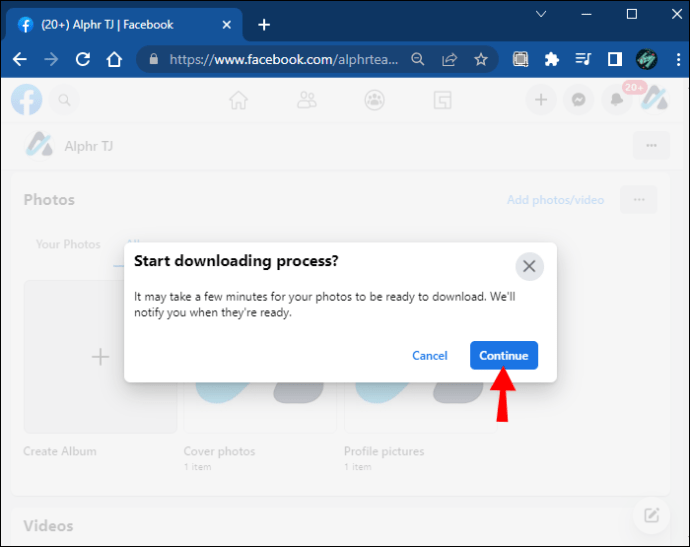
Haz clic en «Continuar».
Inmediatamente, Facebook empezará a crear un archivo ZIP que contendrá todas las fotos del álbum seleccionado. Ten en cuenta que el tamaño del álbum determinará la duración del proceso.
Una vez que el archivo ZIP esté listo, Facebook te notificará que la descarga es posible. Se te pedirá que introduzcas tu contraseña de Facebook antes de completar la descarga.
Importante: Aunque puedes guardar fotos individuales en la aplicación móvil de Facebook, la descarga de álbumes sólo es posible a través de un navegador web.
Puedes repetir el proceso de descarga para cada álbum que quieras guardar en tu ordenador.
Cómo descargar todas tus fotos de Facebook
Si descargar un álbum cada vez sigue sin ser lo suficientemente eficaz, hay otra solución que puedes probar. Con sólo unos clics, puedes descargar todas tus fotos, incluidos los álbumes, las publicaciones de la cronología y mucho más.
Esto es lo que tienes que hacer para descargar todas tus fotos de Facebook:
Entra en tu cuenta de Facebook y ve a «Configuración».
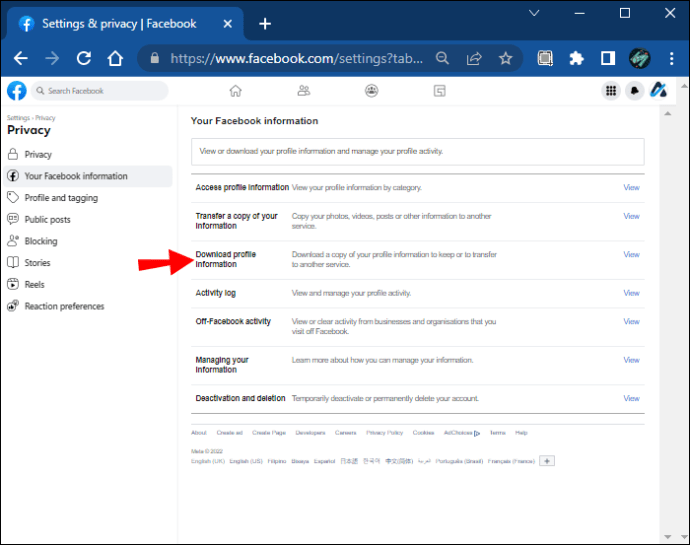
Selecciona la opción «Tu información de Facebook» en el panel de la izquierda.
De la lista de opciones disponibles, ve a «Descargar tu información» haciendo clic en el botón «Ver».
En la sección «Seleccionar opciones de archivo», elige el formato, la calidad del medio y el intervalo de fechas para la descarga.
Haz clic en el botón «Deseleccionar todo» bajo la sección «Seleccionar información para descargar».
Marca sólo la casilla «Mensajes».
Desplázate hasta la parte inferior de la página y selecciona el botón «Solicitar una descarga» bajo la sección «Inicia tu descarga».
De nuevo, Facebook tardará unos instantes en recopilar información. Si tienes muchas fotos y vídeos, el proceso puede llevar más tiempo. Una vez que prepare el archivo ZIP, recibirás una notificación.
Además, al descargar todas las publicaciones se incluirán los efectos de foto que hayas utilizado y las actualizaciones de estado que hayas escrito. Además, al elegir el formato de archivo, puedes elegir entre HTML y JSON.
Si quieres descargar todas las fotos de perfil, selecciona «Todo el tiempo» en el menú «Intervalo de fechas».
Por último, puedes marcar otras casillas disponibles al descargar todas las publicaciones de Facebook. Por ejemplo, puedes descargar todos los elementos y publicaciones guardados, encuestas, eventos, mensajes, comentarios y reacciones, Reels y mucho más. Esencialmente, Facebook te permite descargar y almacenar todo lo que has hecho en tu perfil.
¿Sabías que puedes mover álbumes de Facebook a otra ubicación sin descargarlos primero? Es un proceso bastante sencillo, pero tienes que asegurarte de que tienes suficiente espacio de almacenamiento en tu Dropbox o Google Drive para transferir todos los álbumes.
Si eso no es un problema, sigue estos pasos para aprender a transferir un álbum desde Facebook:
Abre tu perfil de Facebook y elige un álbum que quieras trasladar.
Haz clic en los tres puntos del álbum.
En el menú desplegable, selecciona la opción «Transferir álbum».
Cuando aparezca una nueva ventana, selecciona la ubicación deseada. Por ejemplo, puedes mover el álbum a Google Fotos o a Dropbox.
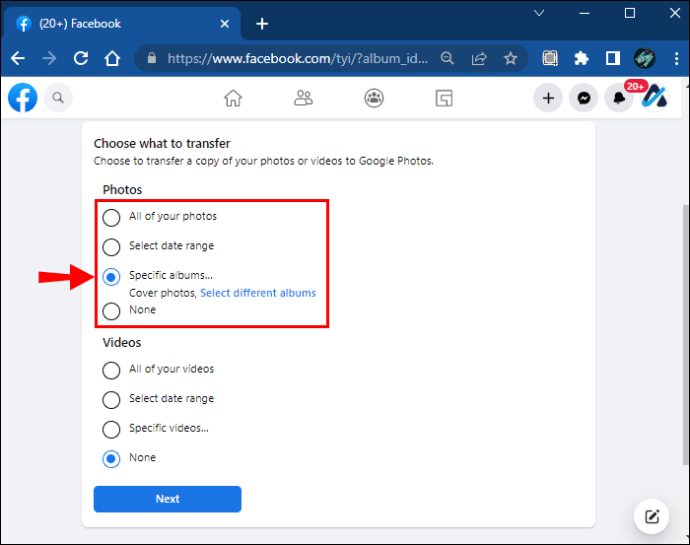
En la página siguiente, puedes elegir si quieres mover todo el álbum o todas tus fotos. O elegir un intervalo de fechas concreto.
Puedes seleccionar las mismas opciones para tus vídeos de Facebook.
Haz clic en el botón «Siguiente».
Selecciona el botón «Conectar» si la plataforma elegida no está ya conectada a tu Facebook.
Haz clic en la opción «Iniciar transferencia».
Cómo descargar fotos individuales de Facebook
En caso de que no estés familiarizado con la descarga de una foto individual de Facebook, te guiaremos a través de todas las posibilidades.
Sin duda, la opción más fácil y eficaz es hacer clic con el botón derecho en cualquier foto y seleccionar la opción «Guardar imagen como». Puedes elegir dónde guardar la foto, y eso es todo.
Pero hay otra opción que da el mismo resultado y es igual de eficaz y sencilla.
Selecciona una foto en tu Facebook o en el perfil de uno de tus amigos.
En la parte derecha de la pantalla, selecciona los tres puntos situados junto a tu nombre o el de la persona.
En el menú desplegable, selecciona «Descargar».
Selecciona la ubicación de almacenamiento en tu ordenador y cambia el nombre del archivo si es necesario.
La imagen o el vídeo que hayas elegido se guardará automáticamente en tu dispositivo.
También puedes descargar fotos utilizando el Facebook iOS o Android app. Te explicamos cómo:
Inicia la aplicación de Facebook en tu dispositivo móvil.
Busca la imagen que quieras descargar.
Toca los tres puntos horizontales de la esquina superior derecha.
Selecciona «Guardar» en el menú desplegable.
La foto se descargará automáticamente en la galería de tu teléfono. Ten en cuenta que no puedes afectar a la resolución de la foto; normalmente, la foto guardada no es de la mejor calidad.
Por supuesto, otra solución ingeniosa es hacer una captura de pantalla de la foto y guardarla en tu carpeta de capturas de pantalla.
Cómo ocultar fotos de tu cronología de Facebook
En lugar de descargar fotos de tu perfil de Facebook y borrarlas, también puedes ocultar imágenes concretas a otros usuarios. De este modo, no tendrás que ocuparte de las descargas ni de las transferencias de álbumes, pero seguirás conservando tus fotos y álbumes a tu gusto.
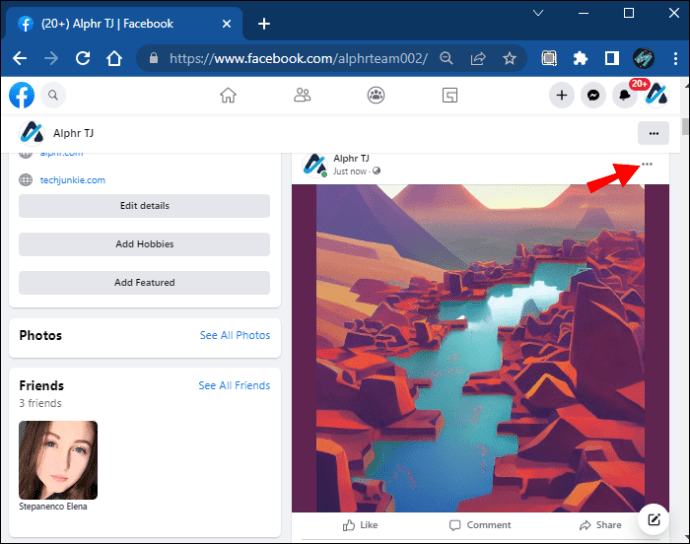
A continuación te explicamos cómo ocultar una foto de tu cronología de Facebook si ya la has publicado:
Localiza la foto en tu cronología de Facebook.
Selecciona los tres puntos horizontales de la esquina superior derecha.
Elige «Editar público» en el menú.
Pulsa «Personalizar» en la ventana emergente para excluir a determinados usuarios. O selecciona «Sólo yo» si quieres ocultar la foto a todo el mundo.
Selecciona «Hecho».
Pero si quieres personalizar quién ve tus fotos en el futuro, sigue estos pasos:
Ve a la página de Configuración de Facebook.
En la sección «Tu actividad», selecciona «Quién puede ver tus publicaciones».
Selecciona si sólo tus amigos pueden ver las publicaciones o elige «Amigos excepto…» para impedir que determinados usuarios vean tus fotos y otras publicaciones. Alternativamente, elige «Sólo yo» si quieres ocultarlas a todo el mundo.
Preguntas frecuentes adicionales
¿Se pueden mover fotos de un álbum de Facebook a otro?
Sí, es posible. Todo lo que tienes que hacer es abrir una foto en un álbum, hacer clic en los tres puntos y elegir «Mover a otro álbum» en el menú.
¿Puedo añadir fotos a un álbum existente de Facebook?
Sí, puedes hacerlo. Haciendo clic en el botón «Añadir fotos» de un álbum de Facebook concreto, puedes incluir nuevas imágenes en un álbum existente. También puedes eliminar las imágenes que no tengas en el mismo álbum.
¿Puedes crear un álbum de Facebook con fotos existentes en tu línea de tiempo?
Por supuesto que puedes. Tal vez las fotos que has ido subiendo tengan un tema común y quieras combinarlas en un álbum. En primer lugar, tendrías que crear un álbum, ponerle un nombre y, a continuación, mover las fotos al álbum de Facebook recién creado. También puedes crear primero el álbum y luego subir las fotos desde tu dispositivo.
Gestionar álbumes de Facebook con facilidad
Los álbumes de Facebook pueden servir como documentación práctica y sentimental de tu vida y tus actividades a lo largo de los años. A veces publicamos fotos en Facebook y las borramos de nuestros dispositivos. Afortunadamente, puedes descargar álbumes enteros de Facebook, pero sólo a través de un navegador web.
Puedes descargar fotos individuales y personalizar otros ajustes del álbum mediante la aplicación de Facebook. Además, si quieres descargar todas tus publicaciones de Facebook, incluidas todas las imágenes, el proceso de descarga es bastante sencillo y ofrece varias opciones de personalización.
Por último, puedes crear nuevos álbumes, transferir fotos a otras plataformas y mover fotos de un álbum a otro.
¿Subes muchas fotos a Facebook y creas álbumes? Háznoslo saber en la sección de comentarios más abajo.