También puedes hacerlo en un ordenador de sobremesa, pero las capturas de pantalla que se muestran en esta guía están pensadas para la aplicación de Facebook.
Una vez que hayas abierto Facebook, inicia sesión en tu cuenta si aún no lo has hecho,
La cuenta con la que inicias sesión debe ser la misma cuenta que utilizas en Messenger.
Después de haber iniciado la sesión en Facebook, toca el icono del menú en la barra de navegación inferior.
En la primera pestaña del menú, verás tu nombre junto con tu foto de perfil y una leyenda que dice «Ver tu perfil».
Pulsa sobre «Ver tu perfil» para ver tu perfil de Facebook.
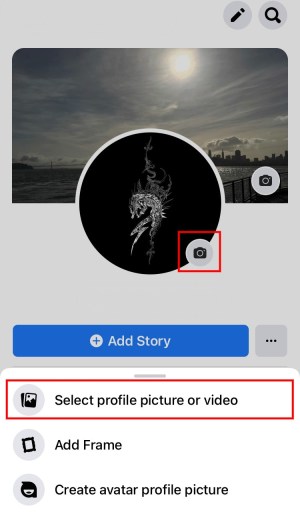
En tu perfil, toca el icono de la cámara en tu foto de perfil.
A continuación, pulsa sobre «Seleccionar foto o vídeo de perfil» para cambiar tu foto de perfil.
En el siguiente paso, aprenderás a cambiar tu foto de perfil a través del rollo de la cámara.
2. Selecciona una foto
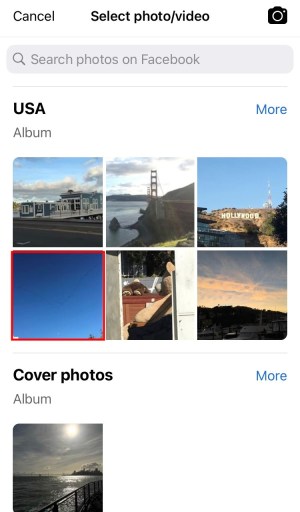
Selecciona una foto/vídeo existente de tu rollo de cámara o haz una foto/vídeo en el momento tocando el icono de la cámara.
Después de tocar en «Seleccionar foto o vídeo de perfil», llegarás a tu rollo de cámara.
Facebook te permite seleccionar una foto o un vídeo que hayas tomado en el pasado.
También puedes hacer una foto o un vídeo en el momento y establecerlo como tu foto de perfil.
Si quieres seleccionar una foto o vídeo existente en tu rollo de cámara, toca en «Más» junto al encabezado «Rollo de cámara».
A continuación, toca la foto o el vídeo que quieras utilizar.
Sin embargo, si quieres hacer una foto o un vídeo en el momento, toca el icono de la cámara en la esquina superior derecha de la pantalla.
A continuación, permite el acceso a la cámara de Facebook tocando en «Aceptar» y luego en «Aceptar» de nuevo.
Por último, haz la foto o el vídeo pulsando el botón circular.
Continúa con el último paso para saber cómo guardar la foto o el vídeo que has seleccionado como foto de perfil.
3. Toca en «Guardar».
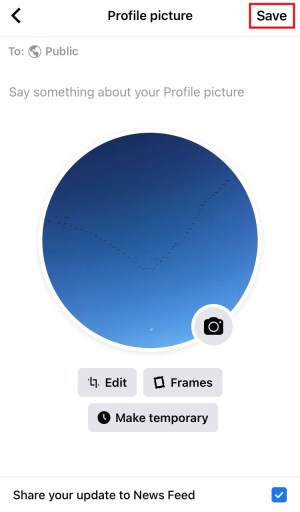
Toca en «Guardar» para cambiar tu foto de perfil (esto cambiará tu foto de perfil en Messenger).
Después de seleccionar una foto o un vídeo, llegarás a la página de edición.
Hay varias opciones de edición que puedes utilizar, como recortar la foto, añadir un marco o hacerla temporal.
Si quieres hacerla temporal, puedes elegir que dure una hora, un día, una semana o una duración personalizada.
También se te da la opción de compartir tu actualización en tu News Feed.
Esta opción estará activada por defecto.
Si no quieres que los demás sepan que has cambiado tu foto de perfil, puedes desactivar la opción pulsando sobre ella.
Si has activado la opción «Compartir tu actualización en la sección de noticias», es posible que también quieras añadir un título a la imagen.
Por último, pulsa en «Guardar». para guardar la foto o el vídeo como tu foto de perfil.
Después de cambiar tu foto de perfil en Facebook, tu foto de perfil en Messenger también cambiará.
Para comprobarlo, cierra Facebook y abre el Messenger.
Una vez que hayas abierto Messenger, verás que tu foto de perfil será la misma que acabas de cambiar en Facebook.
Felicidades, ¡has cambiado con éxito tu foto de perfil en Messenger!
¿Por qué no puedo cambiar mi foto de perfil en Messenger?
No puedes cambiar tu foto de perfil en Messenger porque no hay una función para ello.
Sólo puedes cambiar ciertos ajustes en Messenger, como la configuración de la entrega de mensajes.
Si quieres editar tu perfil (por ejemplo, la foto del perfil, la información del perfil), tienes que ir a Facebook para ello.
¿Se puede cambiar la foto de perfil en Messenger sin Facebook?
No, no puedes cambiar tu foto de perfil en Messenger sin Facebook.
No puedes cambiar tu foto de perfil directamente en Messenger ya que no hay una función para ello.
Los ajustes que puedes editar en Messenger están limitados a los de Facebook.
Messenger es conectado a Facebook, así que si quieres cambiar tu foto de perfil en Messenger, tienes que cambiar tu foto de perfil en Facebook.
¿Puedo tener una imagen de perfil diferente en Messenger?
No, no puedes tener una imagen de perfil diferente en Messenger.
Tu foto de perfil en Messenger será la misma que tu foto de perfil en Facebook.
Esto se debe a que Messenger está conectado con Facebook, y tienen la la misma base de datos.
Por otro lado, WhatsApp es propiedad de Facebook, pero tiene una base de datos independiente.
Como tiene una base de datos separada, puedes tener una foto de perfil diferente en WhatsApp que tu foto de perfil en Facebook.
Conclusión
Cambiar con frecuencia tu foto de perfil puede ser algo bueno y algo malo.
Cambiar tu foto de perfil es algo bueno porque mantiene a la gente actualizada sobre tu aspecto.
Si utilizas una foto tuya de hace años, es posible que la gente no pueda reconocerte en la vida real.
Sin embargo, el argumento es que debes mantener tu foto de perfil consistente, ya que la gente puede encontrarte fácilmente en varias plataformas de redes sociales.
En cualquier caso, no cambiar tu foto de perfil está bien, pero si no has cambiado después de varios años, es un problema.
En esta guía, has aprendido que Messenger es conectado con Facebook.
Por lo tanto, tu foto de perfil en Messenger será la misma que tu foto de perfil en Facebook.