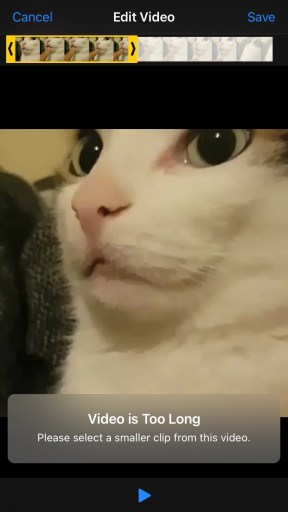
Facebook Messenger tiene un límite de 26 segundos para los vídeos publicados en las historias. Por lo tanto, si publicas un vídeo largo en tu Historia de Facebook Messenger, es posible que aparezca un error.
El mensaje de error que recibirás es el siguiente «El vídeo es demasiado largo».
Este es el mensaje de error completo: «El vídeo es demasiado largo. Por favor, selecciona un clip más pequeño de este vídeo».
Entonces tendrás que recortar el vídeo para poder publicarlo.
Sin embargo, si quieres subir el vídeo completo a tu Historia de Facebook Messenger, no podrás recortarlo.
De lo contrario, sólo se subirá una parte del vídeo.
Afortunadamente, hay una manera de eludir el límite de tamaño para que puedas subir un vídeo completo.
En esta guía, aprenderás a añadir vídeos más largos a tu Historia de Facebook Messenger.
Cómo añadir vídeos más largos a la historia de Facebook Messenger
Para añadir vídeos más largos a tu historia de Facebook Messenger, tienes que tocar primero la opción «Cámara».
A continuación, navega hasta tu galería y selecciona el vídeo que quieras subir.
Por último, toca en «Añadir a la historia» para subir el vídeo.
Normalmente, cuando quieres subir un vídeo a tu historia, seleccionas el vídeo que quieres subir a través de la página «Añadir a la historia».
La página «Añadir a la historia» contiene tu fotos y vídeos recientes.
La página también tiene una opción de «Cámara» y otra de «Texto».
En lugar de subir el vídeo a través de la página «Añadir a la historia», tienes que tocar la opción «Cámara».
A continuación, visita tu galería a través de la cámara y selecciona el vídeo que quieras subir allí.
También te puede Interesar: Que significa xyzbca - Como ver las personas que dejaste de seguir en Instagram - Como copiar comentarios de Instagram - Las solicitudes de mensajes de instagram se borran - Publicacion no disponible en Instagram - Que significa círculo gris en Instagram - No puedes enviar mensajes a esta cuenta a menos que te siga - Solución a estas escribiendo demasiado rápido tomate un descanso
Si utilizas este método para subir historias, podrás saltarte el límite de tamaño de los vídeos.
Así es como puedes añadir vídeos más largos a tu Historia de Facebook Messenger:
- Añade una nueva historia & toca en «Cámara»
- Selecciona el vídeo de tu galería
- Toca en «Añadir a la historia»
1. Añade una nueva historia & toca en «Cámara»
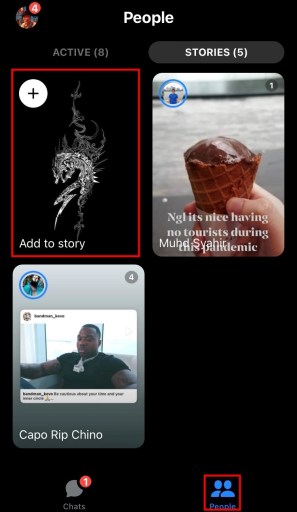
Para empezar, abre Facebook Messenger.
Una vez que estés en Facebook Messenger, toca el icono «Personas».
En la página «Personas», verás un par de pestañas en la barra de navegación superior.
Esto incluye la pestaña «Activo» y la pestaña «Historias».
Toca en «Historias» para abrir la pestaña «Historias».
En la pestaña «Historias», verás todas las historias de tus amigos.
Toca la tarjeta «Añadir a la historia». para añadir una historia.
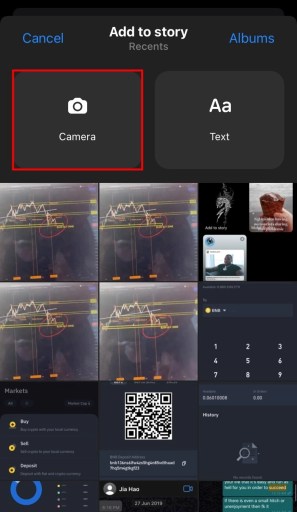
Después de tocar en «Añadir a la historia», llegarás a la página «Añadir a la historia».
En la página «Añadir a la historia», verás tus fotos y vídeos recientes.
Normalmente, si quieres añadir una historia, seleccionarás uno de los vídeos de aquí.
Sin embargo, no podrás subir vídeos más largos si haces esto, ya que aparecerá el error «El vídeo es demasiado largo».
En lugar de subir un vídeo a través de la página «Añadir a la historia», debes subirlo a través de la opción de la cámara.
La página «Añadir a la historia» contiene un par de opciones, como «Cámara» y «Texto».
Toca la opción «Cámara». para abrir tu cámara.
2. Selecciona el vídeo de tu galería
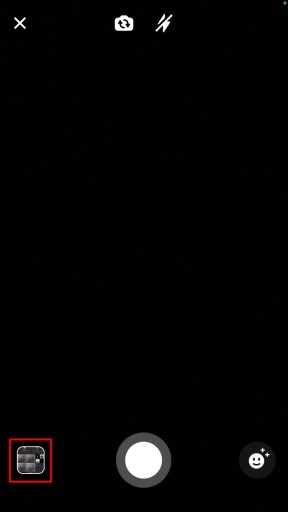
Después de tocar la opción «Cámara», se abrirá tu cámara.
En tu cámara, verás un icono de «Galería».
Toca el icono de la «Galería». para abrir tu galería.
Ten en cuenta que necesitas tener el vídeo guardado en tu galería antes de poder subirlo.
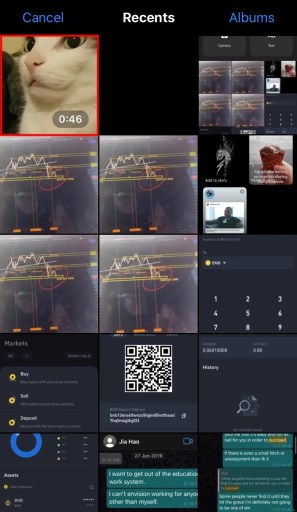
Después de tocar el icono de la «Galería», se abrirá tu galería.
En tu galería, verás todas tus fotos y vídeos recientes.
Puedes cambiar de álbumes tocando en «Álbumes».
Ahora que estás en tu galería, tienes que navegar hasta el vídeo que quieras añadir a tu historia de Facebook Messenger.
Si no tienes el vídeo en tu galería, tienes que guardarlo en ella primero.
Una vez que hayas encontrado el vídeo que quieres subir, pulsa sobre él para subirlo.
3. Toca en «Añadir a la historia»
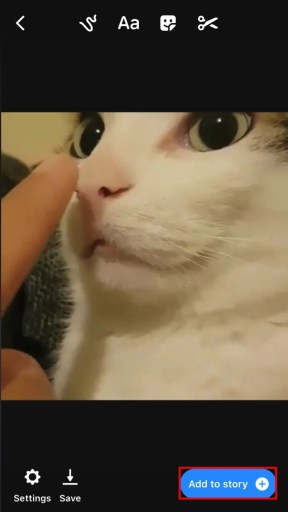
Después de tocar el vídeo que quieres subir, se abrirá la pantalla de edición.
En la pantalla de edición, puedes editar el vídeo dibujando, añadiendo texto, etc.
También habrás notado que no aparece el error «El vídeo es demasiado largo».
Como resultado, no necesitas recortar el vídeo para publicarlo.
Esto se debe a que cuando subas un vídeo a través de la opción «Cámara», podrás subir vídeos más largos.
Toca en «Añadir a la historia». para añadir el vídeo a tu Historia de Facebook Messenger.
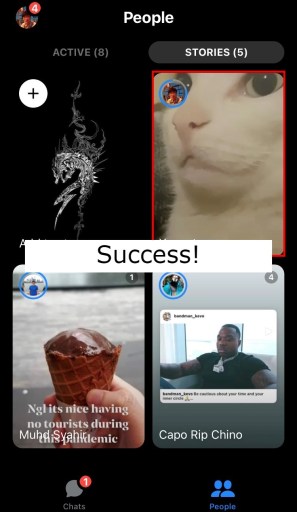
Una vez que hayas pulsado en «Añadir a la historia», el vídeo comenzará a cargarse.
Una vez cargado el vídeo, podrás verlo pulsando sobre él.
Cuando pulses sobre el vídeo, se reproducirá en su totalidad.
¡Has aprendido a subir vídeos más largos a tu historia de Facebook Messenger!
Conclusión
Añadir vídeos largos a tu historia de Facebook Messenger puede ser difícil.
Esto se debe a que Facebook Messenger rechaza los vídeos que son demasiado largos.
Como resultado, obtendrás el error «El vídeo es demasiado largo».
Sin embargo, esto sólo ocurre cuando subes un vídeo directamente desde la página «Añadir a la historia».
Si subes un vídeo desde tu galería a través de la opción «Cámara»el error no aparecerá.
Este es un buen truco para evitar el error «El vídeo es demasiado largo».